 Continuum
Guías de Continuum
Un poco de ayuda.
Y vuelve a tu historia.
Importa tus libros, instala el modelo de voz, enlaza texto y audio, escanea una página en papel y continúa entre dispositivos con iCloud.
No encontramos esa guía.
Prueba con otra palabra o consulta todos los temas. Si sigues atascado, escríbenos.
Contactar con soporte ↗Para empezar
Importar tu primer libroUn EPUB, un audiolibro o ambos.
Necesitas tus propios archivos, obtenidos legalmente y sin DRM. Continuum no incluye un catálogo de libros.
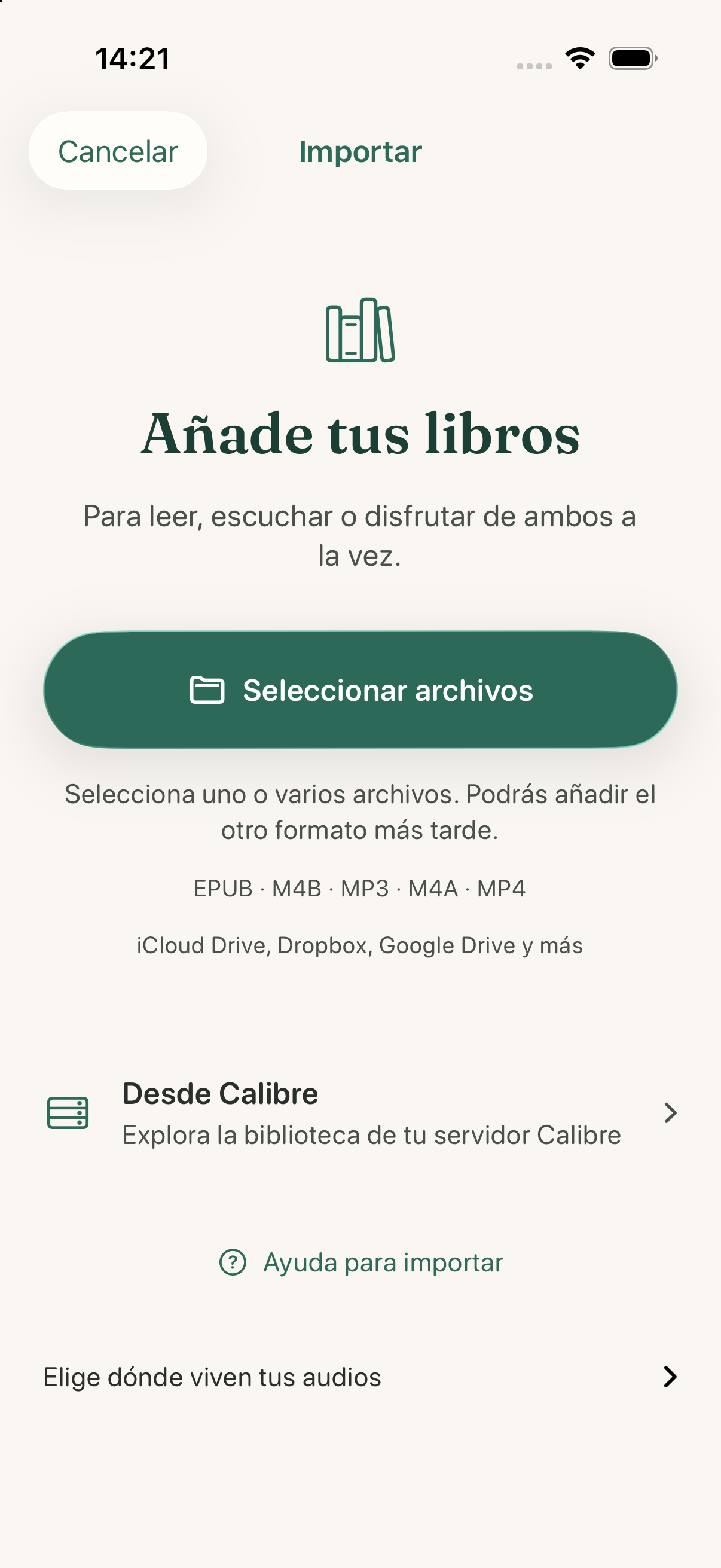
- Abre Importar y elige los archivos desde Archivos. Puedes acceder a iCloud Drive y a los proveedores que tengas disponibles allí.
- Selecciona un EPUB para leer o un archivo de audio M4B, MP3 o M4A para escuchar.
- Si eliges EPUB y audio, confirma si pertenecen al mismo libro. También puedes importarlos por separado.
- Abre la ficha en tu biblioteca y toca Leer, Escuchar o Inmersivo, según los formatos añadidos.
¿Solo tienes un formato? Puedes empezar con él y añadir el otro más adelante desde la ficha del libro. Continuum no elimina DRM de archivos protegidos.
Traer libros desde CalibreAccede al catálogo de tu servidor.
- En Calibre, abre Conectar/compartir → Iniciar servidor de contenidos.
- Conecta el iPhone o iPad a una red desde la que puedas acceder a ese servidor.
- En la importación de Continuum, elige Desde Calibre e introduce la dirección de tu servidor.
- Explora el catálogo y descarga el libro. Desde la ficha también puedes traer el formato que falte.
¿No conecta? Comprueba que el servidor sigue encendido, que la dirección es correcta y que tu dispositivo puede acceder a él en esa red.
Instalar y gestionar el modelo de vozDescarga, estado, espacio y reintentos.
El modelo ayuda a localizar con más precisión tu posición entre el EPUB y la narración. Se descarga con tu confirmación y procesa el audio en el dispositivo.
- Con conexión a internet y espacio libre, abre Ajustes → Modelo de voz en Continuum.
- Si aparece «No instalado», toca «Descargar». La descarga actual ocupa unos 146,7 MB; recomendamos usar Wi-Fi.
- Espera a que el estado cambie a «Listo» y muestre el tamaño instalado. Después, vuelve a tu libro y abre Inmersivo.
- Si aparece «No se pudo descargar», revisa la conexión y el espacio libre y toca «Reintentar».
Si elegiste «Ahora no» al ofrecerse la descarga, puedes instalarlo después desde esta misma pantalla. No tienes que descargar un modelo por libro; se instala en cada dispositivo donde lo quieras usar.
Una vez instalado, este modelo funciona sin conexión. Si tocas «Eliminar modelo», liberarás su espacio; para volver a usarlo tendrás que descargarlo de nuevo.
El modelo mejora la localización; no corrige diferencias entre ediciones ni garantiza que todos los libros se puedan sincronizar. No necesitas instalarlo para leer un EPUB o escuchar un audiolibro por separado.
Preparar la lectura inmersiva ↗Leer y escuchar
Leer y ajustar la páginaTipografía, fondo y navegación por capítulos.
- Abre la ficha de un libro que tenga un EPUB y toca Leer.
- En el lector, abre aA para ajustar la tipografía, el tamaño, los márgenes y el fondo. Para usar una fuente propia, toca Importar fuente y elige tu archivo TTF u OTF.
- Usa las flechas del pie para cambiar de capítulo o abre el índice para elegir uno.
- Para encontrar una frase o un nombre, utiliza la búsqueda dentro del libro y abre el resultado que te interese.
Puedes leer sin audiolibro. Las fuentes que importes permanecen en el dispositivo donde las añades.
Escuchar un audiolibroCapítulos, velocidad y temporizador.
- Abre la ficha de un libro con audio y toca Escuchar.
- Inicia la reproducción. Abre el índice para elegir un capítulo o utiliza las flechas para pasar al anterior o al siguiente.
- Ajusta la velocidad y, si quieres, activa el temporizador de sueño desde el reproductor.
No necesitas un EPUB para escuchar. Para hacerlo sin conexión, ten el audio descargado en ese dispositivo antes de salir.
Seguir escuchando con CarPlay ↗Preparar la lectura inmersivaRelaciona el EPUB con la narración.
Necesitas el EPUB y el audiolibro del mismo libro, en ediciones correspondientes y con capítulos en ambos archivos.
- Añade los dos formatos a la misma ficha y abre Inmersivo.
- Deja que Continuum prepare la correspondencia entre capítulos y localice tu punto. La primera preparación puede tardar unos minutos y necesitar descargar un modelo.
- Si la app pide una revisión, comprueba los enlaces entre capítulos. También puedes ajustarlos manualmente.
- Inicia la reproducción: el resaltado sigue el pasaje narrado. En los ajustes del lector puedes desactivar el resaltado y elegir su color: turquesa, ámbar, verde, rosa o violeta.
¿El texto y el audio no coinciden? Revisa las ediciones y los capítulos enlazados. La compatibilidad depende de los archivos; un audio continuo sin capítulos no se sincroniza automáticamente de forma fiable.
Instalar el modelo de voz ↗ Pasar de leer a escuchar ↗Si el EPUB y el audio no coincidenCompatibilidad, capítulos y sincronización parcial.
- Comprueba que texto y narración corresponden a la misma obra, idioma y edición. Una versión abreviada o adaptada puede omitir o cambiar pasajes.
- Revisa los capítulos enlazados: un prólogo, una introducción o una división diferente puede desplazar la correspondencia. Ajusta los enlaces manualmente cuando sea necesario.
- Comprueba en Ajustes → Modelo de voz si el modelo está listo. Tenerlo instalado mejora la localización, pero no hace equivalentes dos ediciones diferentes.
- Prueba el capítulo que quieres usar. Que un capítulo esté enlazado no garantiza que el libro entero tenga correspondencias fiables.
La sincronización puede ser parcial o no estar disponible según la estructura y el contenido de los archivos. Un audio continuo sin capítulos no se sincroniza automáticamente de forma fiable. Puedes seguir leyendo y escuchando por separado.
Pasar de leer a escucharContinúa con el otro formato.
- Añade el EPUB y su audiolibro a la misma ficha. Prepara Inmersivo para relacionar sus capítulos.
- Mientras lees, toca el icono de auriculares para ir al audio.
- Mientras escuchas, toca el icono de libro del reproductor para ir al texto.
Continuum guarda tu posición en cada formato. La correspondencia entre texto y audio depende de que ambos estén vinculados correctamente.
Escuchar en el coche con CarPlayPrepara el audio en el iPhone antes de salir.
- Importa el audiolibro y comprueba en el iPhone que el audio está descargado y se reproduce.
- Conecta el iPhone a un coche o equipo compatible con CarPlay.
- Abre Continuum desde CarPlay y selecciona un audiolibro de tu biblioteca.
- Utiliza los controles de reproducción y la lista de capítulos disponibles desde la pantalla del coche.
¿No aparece ningún libro? Comprueba que has añadido audio, no solo un EPUB, y que los archivos están disponibles en el iPhone. Si CarPlay pide desbloquear Continuum, completa la compra o su restauración en el iPhone antes de iniciar el trayecto.
Crear anotaciones y marcadoresGuarda un pasaje, una nota o tu posición.
- Para anotar un pasaje, selecciona el texto en el lector y elige Subrayar. En la hoja de subrayado puedes elegir el color y añadir una nota.
- Para guardar tu posición en el lector, toca el icono de marcador para añadir uno en ese punto.
- Abre el menú «…» del lector para consultar los marcadores guardados.
- En el reproductor, el icono de marcador abre la lista; el menú «…» permite añadir uno.
Con ambos formatos sincronizados, un marcador puede guardar la posición del texto y del audio.
Continuar desde una página en papelLocaliza un fragmento de tu libro físico.
El OCR reconoce el texto de una página en papel y lo busca dentro del EPUB que ya has importado. Así puedes pasar del libro físico a la lectura digital.
- Abre en el lector el EPUB correspondiente a tu libro físico.
- En el menú «…», toca «Escanear página» y permite el acceso a la cámara si la app lo solicita.
- Encuadra una página bien iluminada, con el texto enfocado. La captura se realiza cuando hay suficiente texto legible.
- Si aparecen varios resultados, elige el pasaje correcto. Si no hay coincidencias, prueba otra página o utiliza la búsqueda manual.
- Continúa en el EPUB. Si el audio está vinculado y ese pasaje tiene correspondencia, también puedes pasar a escucharlo.
No convierte el libro físico completo en un EPUB ni genera un archivo nuevo. Necesitas un EPUB que contenga ese pasaje; el resultado depende del reconocimiento y de las diferencias entre ediciones.
Archivos y dispositivos
Usar iPhone, iPad e iCloudQué se sincroniza y dónde están los archivos.
- Comprueba que usas la misma cuenta de Apple con iCloud habilitado para Continuum en tus dispositivos.
- Conecta ambos dispositivos a internet y deja que iCloud actualice los datos. No se garantiza una actualización instantánea.
- En el otro dispositivo, abre la ficha y toca Leer o Escuchar para descargar la copia disponible del formato que necesites.
- Si usas una carpeta propia de audio en iCloud Drive, conéctala en Ajustes → Carpeta de audiolibros en cada dispositivo.
Qué puede sincronizarse
- Los datos de la biblioteca y el progreso de lectura y escucha.
- Marcadores, notas, subrayados y enlaces entre capítulos de EPUB y audio.
- Copias compatibles de archivos EPUB y audio, cuando estén disponibles en iCloud.
Ver un libro en la biblioteca no significa que su archivo esté descargado. Las carpetas externas se conectan en cada dispositivo; las fuentes importadas y el modelo de voz se instalan por separado. Comprueba los archivos antes de usarlos sin conexión.
Si no aparece lo mismo en ambos dispositivos ↗Si iCloud no muestra lo mismo en ambos dispositivosDistingue los datos de la biblioteca de los archivos.
- Revisa la cuenta de Apple, el acceso de Continuum a iCloud, la conexión y el espacio disponible en iCloud y en el dispositivo.
- Si aparece el libro pero no se abre, comprueba si hay una copia del EPUB o audio para descargar. Si procede de una carpeta externa, vuelve a conectarla en ese dispositivo.
- Si falta el último progreso o una nota, permite que ambos dispositivos completen la sincronización antes de continuar alternando entre ellos.
- Si el problema continúa, escribe a soporte con el dispositivo, la versión de la app y qué dato o archivo falta. No envíes tu contraseña de Apple ni los libros.
Sincronizar los datos y descargar los archivos son operaciones distintas. Restaurar la compra tampoco descarga los libros ni instala el modelo de voz.
Recuperar un archivo o un libro archivado ↗Recuperar un archivo o un libro archivadoQué revisar cuando no puedes abrirlo.
- Si la ficha indica que el libro está en iCloud, toca Leer o Escuchar para descargar el archivo necesario.
- Si falla la descarga, comprueba la conexión y vuelve a intentarlo.
- Para audios de una carpeta propia, revisa que esa carpeta esté conectada en el dispositivo y que el archivo siga disponible.
- Si no hay una copia accesible, vuelve a importar tu archivo original. Si Continuum reconoce un libro archivado, te ofrecerá restaurar los datos guardados.
La recuperación del archivo necesita una copia disponible; conservar el progreso no sustituye al EPUB o al audio. Guarda tus originales.
Compras
Restaurar tu compraYa compraste Continuum o has cambiado de dispositivo.
- Comprueba que el App Store utiliza la cuenta de Apple con la que compraste Continuum.
- Con conexión a internet, abre Ajustes en Continuum y toca Restaurar compra.
- Espera a que Apple compruebe la compra y la app confirme el desbloqueo.
¿Sigue bloqueado? Revisa la cuenta de Apple y contacta con soporte indicando qué mensaje aparece. Restaurar la compra no descarga los libros: tus archivos se recuperan o importan por separado.
Continuum se descarga gratis y se desbloquea con una compra dentro de la app, sin suscripción. La compra no incluye libros.
Te echamos una mano
¿Te has quedado
en algún paso?
Cuéntanos qué intentabas hacer, tu dispositivo y el mensaje que aparece. No hace falta que envíes el libro ni datos de tu cuenta.