 Continuum
Continuum ガイド
ちょっとしたお手伝いで。
また、物語の続きを。
本の読み込み、音声モデルのインストール、テキストと音声の関連付け、紙のページのスキャン、iCloudでの端末間の引き継ぎを案内します。
はじめに
最初の本を読み込むEPUB、オーディオブック、またはその両方。
適法に入手した、DRM のないご自身のファイルが必要です。Continuum に本のカタログは含まれません。
- 「 読み込み 」を開き、「ファイル」から選択してください。iCloud Drive や、そこに表示される利用可能なプロバイダにアクセスできます。
- 読む場合は EPUB、聴く場合は M4B、MP3、M4A の音声ファイルを選びます。
- EPUB と音声を選んだ場合は、同じ本のものか確認してください。別々に読み込むこともできます。
- ライブラリで本の詳細を開き、次のいずれかをタップ: 読む, 聴く または イマーシブ(追加済みの形式に応じて選択)。
片方の形式しかない場合は? その形式から使い始め、あとで本の詳細からもう片方を追加できます。Continuum は保護されたファイルの DRM を解除しません。
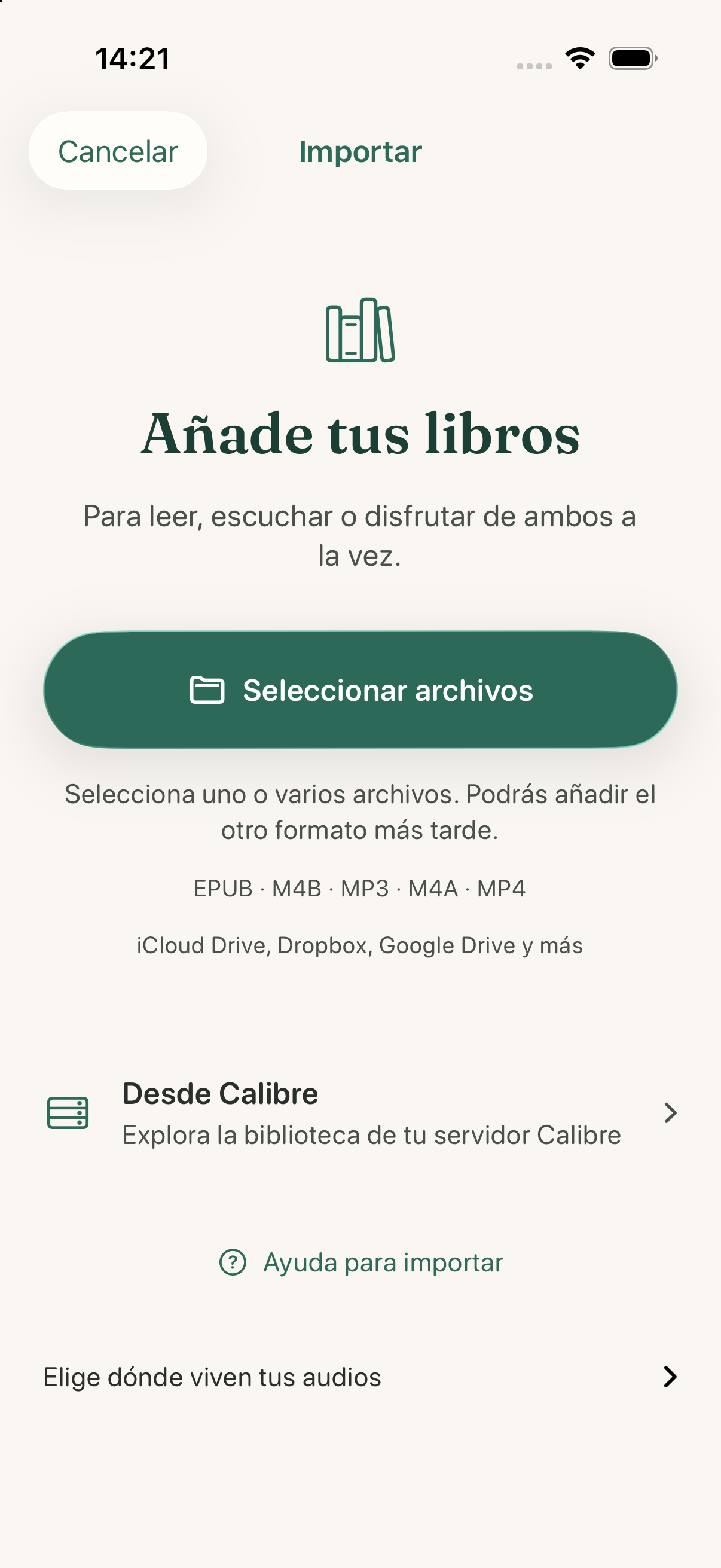
Calibre から本を読み込むサーバーのカタログにアクセス。
- Calibre で次を選択: 接続/共有 → コンテンツサーバーを開始.
- そのサーバーにアクセスできるネットワークに iPhone または iPad を接続します。
- Continuum の読み込み画面で Calibre から を選択し、サーバーのアドレスを入力してください。
- カタログから本を探してダウンロードします。本の詳細から不足している形式を追加することもできます。
接続できない場合は? サーバーが起動中で、アドレスが正しく、現在のネットワークからデバイスでアクセスできることを確認してください。
音声モデルのインストールと管理ダウンロード、状態、容量、再試行。
モデルはEPUBと朗読の対応位置をより正確に見つけるために使われます。確認後にダウンロードされ、音声は端末内で処理されます。
- インターネット接続と空き容量を確保して、次を開きます。 設定 → 音声モデル (Continuum内)。
- 「未インストール」と表示されたら「ダウンロード」をタップします。現在のダウンロードは約146.7 MBです。Wi-Fiの利用をおすすめします。
- 状態が「準備完了」に変わり、インストール済みサイズが表示されるまで待ちます。その後、本に戻って没入モードを開きます。
- 「ダウンロードに失敗しました」と表示されたら、接続と空き容量を確認して「再試行」をタップします。
ダウンロードの案内で「今はしない」を選んでも、後からこの画面でインストールできます。本ごとにモデルをダウンロードする必要はありません。使用する端末ごとにインストールしてください。
インストール後、このモデルはオフラインで動作します。「モデルを削除」をタップすると容量を解放できます。再び使うには再ダウンロードが必要です。
モデルは位置の特定を改善しますが、版の違いを補正したり、すべての本の同期を保証したりするものではありません。EPUBの読書やオーディオブックの再生を個別に行う場合は不要です。
没入型読書を準備する ↗読む・聴く
読書とページの調整フォント、背景、章の移動。
- EPUB を含む本の詳細を開き、次をタップ: 読む.
- リーダーの aA を開くと、フォント、文字サイズ、余白、背景を調整できます。自分のフォントを使うには、 フォントを読み込む をタップして TTF または OTF ファイルを選んでください。
- 画面下の矢印で章を切り替えるか、目次から章を選びます。
- フレーズや名前を探すには、本の中の検索を使い、該当する結果を開きます。
オーディオブックがなくても読めます。読み込んだフォントは、追加したデバイスに保存されます。
オーディオブックを聴く章、速度、タイマー。
- 音声を含む本の詳細を開き、次をタップ: 聴く.
- 再生を開始します。目次から章を選ぶか、矢印で前後の章へ移動します。
- 速度を調整し、必要ならプレーヤーのスリープタイマーを設定します。
聴くために EPUB は必要ありません。オフラインで聴く場合は、出かける前にそのデバイスに音声をダウンロードしてください。
CarPlay で続きを聴く ↗イマーシブ読書を準備EPUB と朗読をつなぐ。
同じ本の EPUB とオーディオブックが必要です。対応する版で、両方のファイルに章が必要です。
- 同じ本の詳細に両方の形式を追加し、次を開く: イマーシブ.
- Continuum が章の対応関係を準備し、現在の位置を探すまでお待ちください。初回の準備には数分かかり、モデルのダウンロードが必要になる場合があります。
- 確認を求められたら、章のリンクを確認してください。手動でも調整できます。
- 再生すると、朗読中の箇所をハイライトが追いかけます。リーダーの設定でハイライトを無効にしたり、ターコイズ、アンバー、緑、ピンク、紫から色を選べます。
文字と音声が合わない場合は? 版とリンクした章を確認してください。互換性はファイルに依存します。章のない連続音声では、信頼できる自動同期はできません。
音声モデルをインストールする ↗ 読むから聴くへ切り替える ↗EPUBと音声が一致しない場合互換性、章、部分的な同期。
- テキストと朗読が同じ作品・言語・版であることを確認します。要約版や翻案版では文章が省略・変更されている場合があります。
- 関連付けた章を確認します。序文、導入、章の区切りの違いで対応がずれる場合があります。必要に応じて手動で調整してください。
- 「設定 → 音声モデル」でモデルの準備状況を確認します。インストールすると位置の特定は改善しますが、異なる版が同じ内容になるわけではありません。
- 使いたい章を試します。ある章が関連付けられていても、本全体で信頼できる対応があるとは限りません。
ファイルの構造や内容によって、同期が一部のみ可能、または利用できない場合があります。章のない連続音声は自動で正確に同期できません。読書と再生を個別に続けることはできます。
読むから聴くへ切り替えるもう一方の形式で続きを。
- 同じ本の詳細に EPUB とオーディオブックを追加します。イマーシブを準備して章を関連付けてください。
- 読書中は ヘッドフォン のアイコンをタップして音声へ移動します。
- 再生中はプレーヤーの 本 のアイコンをタップして文字へ移動します。
Continuum は各形式の位置を保存します。文字と音声の対応は、両方が正しくリンクされていることに依存します。
CarPlay で車内でも聴く出かける前に iPhone で音声を準備。
- オーディオブックを読み込み、iPhone で音声がダウンロード済みで再生できることを確認します。
- CarPlay 対応の車または機器に iPhone を接続します。
- CarPlay から Continuum を開き、ライブラリのオーディオブックを選びます。
- 車の画面で再生コントロールと利用可能な章の一覧を使います。
本が表示されない場合は? EPUB だけでなく音声を追加していて、ファイルが iPhone で利用可能か確認してください。CarPlay で Continuum のロック解除が必要と表示された場合は、走行前に iPhone で購入または購入の復元を完了してください。
注釈とブックマークを追加一節、メモ、現在地を残す。
- 一節に注釈を付けるには、リーダーで文字を選択し、次を選びます: ハイライト。ハイライトのシートで色を選び、メモを追加できます。
- リーダーで現在地を保存するには、 ブックマーク のアイコンをタップして、その場所に追加します。
- リーダーの «…» メニューを開くと、保存済みブックマークを確認できます。
- プレーヤーでは、ブックマークのアイコンで一覧を開き、 «…» メニューからブックマークを追加できます。
両形式が同期されていると、ブックマークに文字と音声の両方の位置を保存できます。
紙のページから続きを紙の本の一節を見つける。
OCRが紙のページの文字を認識し、読み込み済みのEPUB内を検索します。紙の本からデジタルの読書に切り替えられます。
- 紙の本に対応する EPUB をリーダーで開きます。
- 「…」メニューで「ページをスキャン」をタップし、求められた場合はカメラへのアクセスを許可します。
- 明るい場所でページを枠に収め、文字にピントを合わせます。十分な量の読める文字が認識されると撮影されます。
- 複数の結果が表示されたら正しい箇所を選びます。一致がない場合は別のページを試すか、手動で検索してください。
- EPUBで読み進めます。音声が関連付けられ、その箇所に対応位置があれば、再生に切り替えることもできます。
紙の本全体をEPUBに変換したり、新しいファイルを作成したりする機能ではありません。その文章を含むEPUBが必要です。結果は文字認識と版の違いに左右されます。
ファイルとデバイス
iPhone、iPad、iCloud を使う同期されるものとファイルの場所。
- 各デバイスで同じ Apple アカウントを使い、Continuum の iCloud が有効になっていることを確認します。
- 両方の端末をインターネットに接続し、iCloudによる更新を待ちます。即時の更新は保証されません。
- もう一方のデバイスで本の詳細を開き、 読む または 聴く をタップして、必要な形式の利用可能なコピーをダウンロードします。
- iCloud Drive の自分の音声フォルダを使う場合は、 設定 → オーディオブックのフォルダ で、各デバイスに個別に接続してください。
同期できる内容
- ライブラリのデータ、読書と再生の進行状況。
- ブックマーク、メモ、ハイライト、EPUBと音声の章の関連付け。
- iCloudで利用可能な、互換性のあるEPUBと音声ファイルのコピー。
ライブラリに本が表示されても、ファイルがダウンロード済みとは限りません。外部フォルダは端末ごとに接続し、読み込んだフォントと音声モデルは個別にインストールします。オフラインで使う前にファイルを確認してください。
端末間で表示内容が異なる場合 ↗iCloudで両端末に同じ内容が表示されない場合ライブラリのデータとファイルを区別します。
- Apple Account、ContinuumのiCloudへのアクセス、接続状態、iCloudと端末の空き容量を確認します。
- 本が表示されるのに開けない場合は、EPUBまたは音声のコピーをダウンロードできるか確認します。外部フォルダ内の本なら、その端末でフォルダを再接続してください。
- 最新の進行状況やメモがない場合は、両端末の同期が完了してから端末を切り替えてください。
- 解決しない場合は、端末、アプリのバージョン、不足しているデータやファイルをサポートに伝えてください。Appleのパスワードや本のファイルは送らないでください。
データの同期とファイルのダウンロードは別の操作です。購入を復元しても、本のダウンロードや音声モデルのインストールは行われません。
ファイルやアーカイブ済みの本を復元する ↗ファイルやアーカイブした本を復元開けないときの確認事項。
- 本の詳細に iCloud 上にあると表示される場合は、 読む または 聴く をタップして必要なファイルをダウンロードします。
- ダウンロードに失敗した場合は接続を確認して、もう一度お試しください。
- 自分のフォルダの音声は、そのフォルダがデバイスに接続され、ファイルが引き続き利用可能か確認してください。
- アクセスできるコピーがなければ、元のファイルを再度読み込みます。Continuum がアーカイブ済みの本を認識すると、保存データの復元を提案します。
ファイルの復元には利用可能なコピーが必要です。進捗の保存は EPUB や音声ファイルの代わりにはなりません。元のファイルを保管してください。
購入
購入を復元Continuum を購入済みの場合やデバイスを変更した場合に。
- App Store で Continuum を購入した Apple アカウントを使用しているか確認します。
- インターネットに接続して 設定 を Continuum で開き、次をタップ: 購入を復元.
- Apple が購入を確認し、アプリにロック解除の確認が表示されるまで待ちます。
まだロックされたままですか? Apple アカウントを確認し、表示されるメッセージを添えてサポートにお問い合わせください。購入の復元では本はダウンロードされません。ファイルは別途復元または読み込みます。
Continuum は無料でダウンロードでき、一度のアプリ内購入でロックを解除します。サブスクリプションはなく、本は購入に含まれません。
お手伝いします
途中で
困っていませんか?
何をしようとしたか、デバイス、表示されたメッセージをお知らせください。本やアカウント情報を送る必要はありません。