 Continuum
Руководства Continuum
Немного помощи.
И снова к твоей истории.
Импортируйте книги, установите речевую модель, свяжите текст и аудио, отсканируйте бумажную страницу и продолжайте на других устройствах с iCloud.
Такое руководство не найдено.
Попробуй другое слово или посмотри все темы. Если затруднение осталось, напиши нам.
Связаться с поддержкой ↗Начало работы
Импорт первой книгиEPUB, аудиокнига или оба формата.
Нужны твои собственные файлы, полученные законно и без DRM. В Continuum нет каталога книг.
- Открой Импорт и выбери файлы в приложении «Файлы». Оттуда доступны iCloud Drive и другие подключённые провайдеры.
- Выбери EPUB для чтения или аудиофайл M4B, MP3 либо M4A для прослушивания.
- Если выбраны EPUB и аудио, подтверди, относятся ли они к одной книге. Их можно импортировать и по отдельности.
- Открой карточку книги в библиотеке и нажми Читать, Слушать или Погружениев зависимости от добавленных форматов.
Есть только один формат? Начни с него, а другой добавь позже из карточки книги. Continuum не снимает DRM с защищённых файлов.
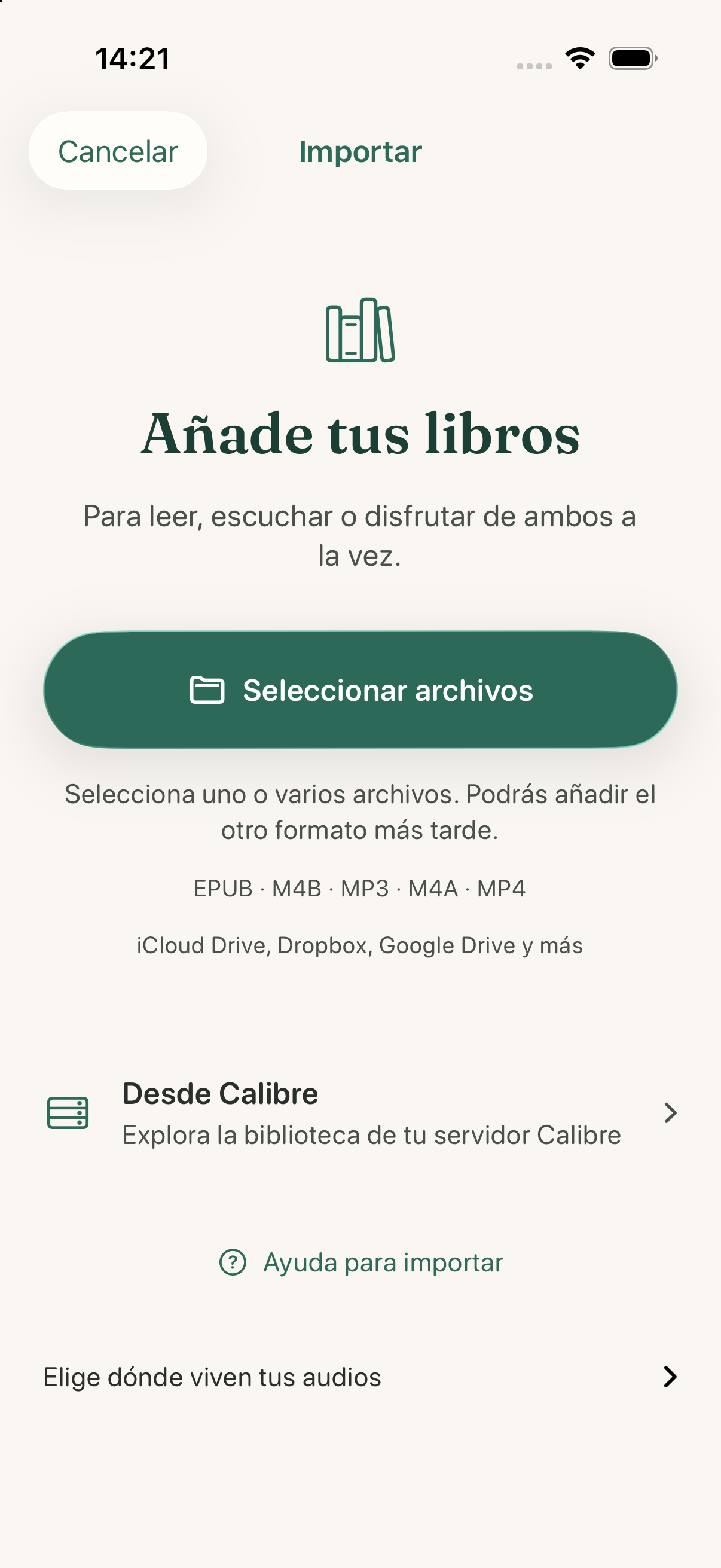
Импорт книг из CalibreОткрой каталог своего сервера.
- В Calibre открой Подключиться/поделиться → Запустить сервер содержимого.
- Подключи iPhone или iPad к сети, из которой доступен этот сервер.
- В импорте Continuum выбери Из Calibre и введи адрес сервера.
- Просмотри каталог и скачай книгу. Из карточки можно также добавить недостающий формат.
Нет подключения? Проверь, что сервер включён, адрес верный и устройство может обратиться к нему из этой сети.
Установка и управление речевой модельюЗагрузка, состояние, место и повторные попытки.
Модель помогает точнее находить соответствующую позицию в EPUB и озвучке. Она загружается с вашего подтверждения и обрабатывает аудио на устройстве.
- При наличии интернета и свободного места откройте Настройки → Речевая модель в Continuum.
- Если указано «Не установлена», нажмите «Загрузить». Текущая загрузка занимает около 146,7 МБ; рекомендуем Wi-Fi.
- Дождитесь состояния «Готова» с размером установленной модели. Затем вернитесь к книге и откройте режим погружения.
- Если появилось «Не удалось загрузить», проверьте соединение и свободное место и нажмите «Повторить».
Если при предложении загрузки вы выбрали «Не сейчас», модель можно установить позже на этом экране. Отдельная модель для каждой книги не нужна; установите её на каждом устройстве, где хотите использовать.
После установки модель работает без интернета. «Удалить модель» освобождает занятое ею место; для повторного использования её потребуется загрузить снова.
Модель улучшает определение позиции, но не устраняет различия между изданиями и не гарантирует синхронизацию всех книг. Для отдельного чтения EPUB или прослушивания аудиокниги она не нужна.
Подготовить чтение с погружением ↗Чтение и прослушивание
Чтение и настройка страницыШрифт, фон и переходы между главами.
- Открой карточку книги с EPUB и нажми Читать.
- В читалке открой aA для настройки шрифта, размера текста, полей и фона. Чтобы использовать свой шрифт, нажми Импортировать шрифт и выбери файл TTF или OTF.
- Переходи между главами стрелками внизу или открой оглавление и выбери главу.
- Чтобы найти фразу или имя, воспользуйся поиском по книге и открой нужный результат.
Читать можно без аудиокниги. Импортированные шрифты остаются на устройстве, где ты их добавил.
Прослушивание аудиокнигиГлавы, скорость и таймер.
- Открой карточку книги с аудио и нажми Слушать.
- Начни воспроизведение. Выбери главу в оглавлении или перейди к предыдущей либо следующей с помощью стрелок.
- Настрой скорость и при желании включи таймер сна в плеере.
Для прослушивания EPUB не нужен. Чтобы слушать без интернета, заранее скачай аудио на это устройство.
Продолжить слушать с CarPlay ↗Подготовка чтения с погружениемСвяжи EPUB с озвучкой.
Нужны EPUB и аудиокнига одного произведения в соответствующих изданиях, с главами в обоих файлах.
- Добавь оба формата в одну карточку и открой Погружение.
- Дождись, пока Continuum сопоставит главы и найдёт твою позицию. Первая подготовка может занять несколько минут и потребовать загрузки модели.
- Если приложение просит проверить результат, проверь связи между главами. Их можно настроить и вручную.
- Начни воспроизведение: выделение следует за озвучиваемым фрагментом. В настройках читалки можно отключить выделение или выбрать цвет: бирюзовый, янтарный, зелёный, розовый либо фиолетовый.
Текст и аудио не совпадают? Проверь издания и связанные главы. Совместимость зависит от файлов; сплошное аудио без глав не обеспечивает надёжную автоматическую синхронизацию.
Установить речевую модель ↗ Переключение с чтения на прослушивание ↗Если EPUB и аудио не совпадаютСовместимость, главы и частичная синхронизация.
- Убедитесь, что текст и озвучка соответствуют одному произведению, языку и изданию. Сокращённая или адаптированная версия может пропускать или изменять отрывки.
- Проверьте связанные главы: предисловие, введение или другое деление может сместить соответствие. При необходимости настройте связи вручную.
- Проверьте в разделе Настройки → Речевая модель, готова ли модель. Установка повышает точность определения позиции, но не делает разные издания одинаковыми.
- Проверьте нужную главу. Связанная глава не гарантирует надёжных соответствий во всей книге.
В зависимости от структуры и содержания файлов синхронизация может быть частичной или недоступной. Сплошное аудио без глав не синхронизируется автоматически надёжным образом. Можно продолжать читать и слушать по отдельности.
Переключение с чтения на прослушиваниеПродолжи в другом формате.
- Добавь EPUB и его аудиокнигу в одну карточку. Подготовь Погружение, чтобы связать главы.
- Во время чтения нажми значок наушников для перехода к аудио.
- Во время прослушивания нажми значок книги в плеере, чтобы перейти к тексту.
Continuum сохраняет позицию в каждом формате. Соответствие текста и аудио зависит от того, правильно ли они связаны.
Прослушивание в машине с CarPlayПодготовь аудио на iPhone перед поездкой.
- Импортируй аудиокнигу и проверь на iPhone, что аудио скачано и воспроизводится.
- Подключи iPhone к автомобилю или устройству с поддержкой CarPlay.
- Открой Continuum в CarPlay и выбери аудиокнигу из библиотеки.
- Используй управление воспроизведением и список доступных глав на экране автомобиля.
Книги не отображаются? Проверь, что добавлено аудио, а не только EPUB, и файлы доступны на iPhone. Если CarPlay просит разблокировать Continuum, заверши покупку или её восстановление на iPhone до начала поездки.
Создание заметок и закладокСохрани фрагмент, заметку или позицию.
- Чтобы добавить заметку к фрагменту, выдели текст в читалке и выбери Выделить. В панели выделения можно выбрать цвет и добавить заметку.
- Чтобы сохранить позицию в читалке, нажми значок закладки и добавь её в этом месте.
- Открой меню «…» в читалке, чтобы посмотреть сохранённые закладки.
- В плеере значок закладки открывает список; меню «…» позволяет добавить новую.
Когда оба формата синхронизированы, закладка может сохранять позиции текста и аудио.
Продолжить с бумажной страницыНайди фрагмент своей бумажной книги.
OCR распознаёт текст бумажной страницы и ищет его в уже импортированном EPUB. Так можно перейти от бумажной книги к цифровому чтению.
- Открой в читалке EPUB, соответствующий бумажной книге.
- В меню «…» нажмите «Сканировать страницу» и разрешите доступ к камере, если приложение запросит его.
- Наведите камеру на хорошо освещённую страницу с чётким текстом. Снимок делается, когда достаточно читаемого текста.
- Если результатов несколько, выберите нужный отрывок. Если совпадений нет, попробуйте другую страницу или ручной поиск.
- Продолжайте в EPUB. Если аудио связано и для отрывка есть соответствие, можно перейти к прослушиванию.
Функция не превращает целую бумажную книгу в EPUB и не создаёт новый файл. Нужен EPUB с этим отрывком; результат зависит от распознавания и различий между изданиями.
Файлы и устройства
iPhone, iPad и iCloudЧто синхронизируется и где находятся файлы.
- Убедись, что на устройствах используется одна учётная запись Apple и для Continuum включён iCloud.
- Подключите оба устройства к интернету и дайте iCloud обновить данные. Мгновенное обновление не гарантируется.
- На другом устройстве открой карточку и нажми Читать или Слушать для загрузки доступной копии нужного формата.
- Если используешь свою папку аудио в iCloud Drive, подключи её в разделе Настройки → Папка аудиокниг на каждом устройстве.
Что может синхронизироваться
- Данные библиотеки и прогресс чтения и прослушивания.
- Закладки, заметки, выделения и связи между главами EPUB и аудио.
- Совместимые копии файлов EPUB и аудио, если они доступны в iCloud.
Наличие книги в библиотеке не означает, что файл загружен. Внешние папки подключаются на каждом устройстве; импортированные шрифты и речевая модель устанавливаются отдельно. Проверьте файлы перед использованием без интернета.
Если на устройствах отображаются разные данные ↗Если iCloud показывает разные данные на двух устройствахОтличайте данные библиотеки от файлов.
- Проверьте Аккаунт Apple, доступ Continuum к iCloud, соединение и свободное место в iCloud и на устройстве.
- Если книга видна, но не открывается, проверьте наличие копии EPUB или аудио для загрузки. Если она из внешней папки, подключите папку на этом устройстве заново.
- Если отсутствует последний прогресс или заметка, дайте обоим устройствам завершить синхронизацию, прежде чем снова переключаться между ними.
- Если проблема сохраняется, сообщите поддержке устройство, версию приложения и каких данных или файла не хватает. Не отправляйте пароль Apple или книги.
Синхронизация данных и загрузка файлов — разные операции. Восстановление покупки также не загружает книги и не устанавливает речевую модель.
Восстановить файл или архивную книгу ↗Восстановление файла или архивной книгиЧто проверить, если книга не открывается.
- Если в карточке указано, что книга находится в iCloud, нажми Читать или Слушать для загрузки нужного файла.
- Если загрузка не удалась, проверь подключение и попробуй снова.
- Для аудио из своей папки проверь, что папка подключена на устройстве, а файл по-прежнему доступен.
- Если доступной копии нет, повторно импортируй оригинал. Если Continuum распознает архивную книгу, приложение предложит восстановить сохранённые данные.
Для восстановления файла нужна доступная копия; сохранённый прогресс не заменяет EPUB или аудио. Храни оригиналы.
Покупки
Восстановление покупкиЕсли ты уже купил Continuum или сменил устройство.
- Проверь, что в App Store используется учётная запись Apple, с которой был куплен Continuum.
- При подключении к интернету открой Настройки в Continuum и нажми Восстановить покупку.
- Дождись, пока Apple проверит покупку, а приложение подтвердит разблокировку.
По-прежнему заблокировано? Проверь учётную запись Apple и свяжись с поддержкой, указав сообщение на экране. Восстановление покупки не загружает книги: файлы восстанавливаются или импортируются отдельно.
Continuum скачивается бесплатно и разблокируется одной покупкой в приложении, без подписки. Книги в покупку не входят.
Мы поможем
Застрял
на каком-то шаге?
Расскажи, что ты пытался сделать, какое у тебя устройство и какое сообщение появляется. Отправлять книгу или данные учётной записи не нужно.