 Continuum
Continuum 指南
一点小帮助。
让你回到故事里。
导入图书、安装语音模型、关联文字与音频、扫描纸质页面,并通过 iCloud 在不同设备上继续阅读。
入门
导入你的第一本书一个 EPUB、一本有声书,或者两者都有。
你需要自行提供合法获取且无 DRM 的文件。Continuum 不包含图书目录。
- 打开 导入 ,从“文件”中选择文件。你可以访问 iCloud Drive 及其中可用的其他提供方。
- 选择 EPUB 来阅读,或选择 M4B、MP3、M4A 音频文件来听书。
- 如果选择了 EPUB 和音频,请确认它们是否属于同一本书。也可以分别导入。
- 在书库中打开图书详情,然后轻点 阅读, 听书 或 沉浸模式,具体取决于已添加的格式。
只有一种格式? 你可以先使用现有格式,之后再从图书详情中添加另一种。Continuum 不会移除受保护文件的 DRM。
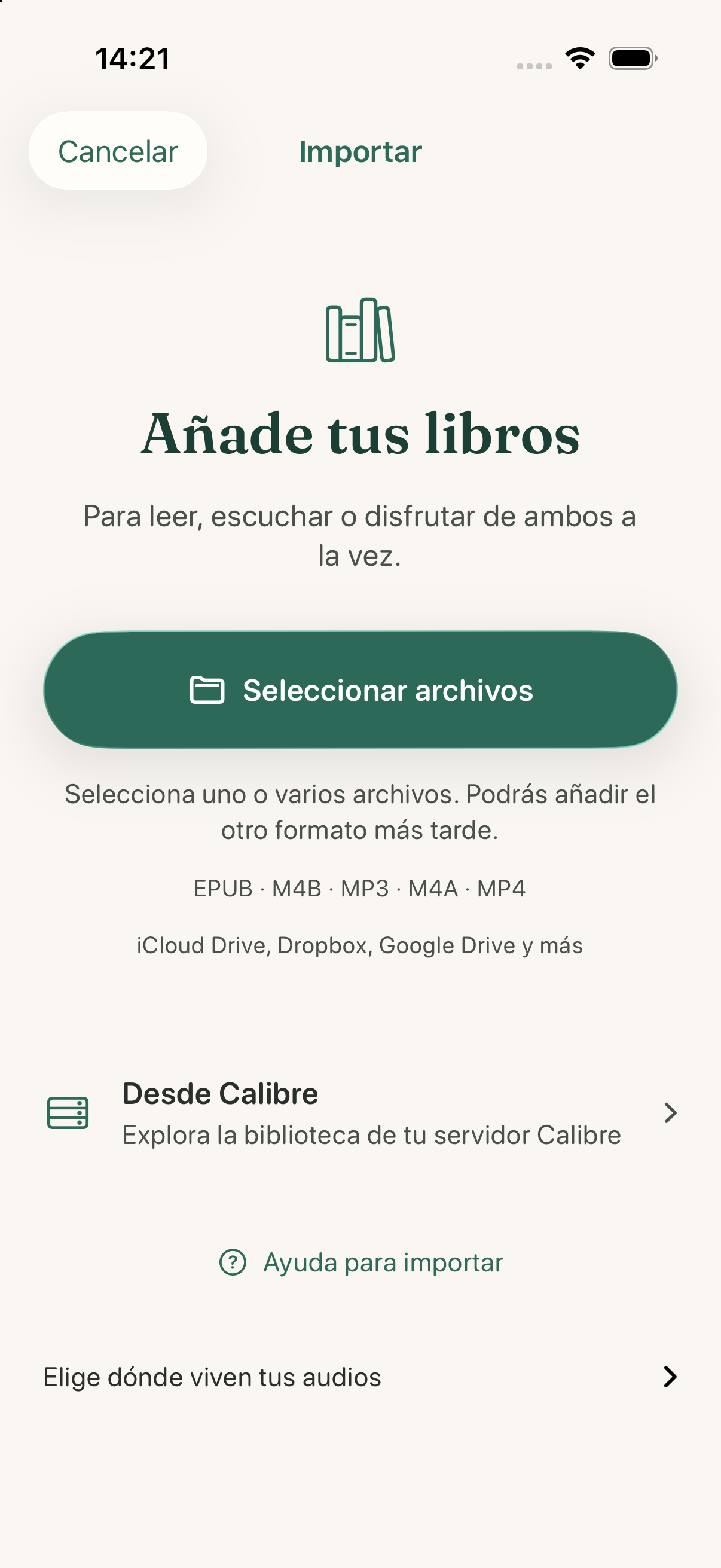
从 Calibre 导入图书访问你服务器上的目录。
- 在 Calibre 中打开 连接/共享 → 启动内容服务器.
- 将 iPhone 或 iPad 连接到能访问该服务器的网络。
- 在 Continuum 的导入界面中,选择 从 Calibre ,然后输入服务器地址。
- 浏览目录并下载图书。也可以从图书详情中导入缺少的格式。
无法连接? 请确认服务器仍在运行、地址正确,并且设备可以通过当前网络访问它。
安装和管理语音模型下载、状态、存储空间与重试。
模型可帮助更准确地定位 EPUB 与旁白之间的对应位置。下载前会征求你的确认,音频在设备上处理。
- 连接互联网并确保有可用存储空间,然后打开 设置 → 语音模型 (在 Continuum 中)。
- 如果显示“未安装”,轻点“下载”。当前下载约为 146.7 MB;建议使用 Wi-Fi。
- 等待状态变为“已就绪”并显示安装大小,然后返回图书并打开沉浸模式。
- 如果显示“下载失败”,请检查网络和可用存储空间,然后轻点“重试”。
如果在下载提示中选择了“暂不”,之后仍可在此页面安装。无需为每本书下载一个模型;在每台需要使用的设备上安装即可。
安装后,此模型可离线工作。轻点“删除模型”会释放其占用的空间;再次使用时需要重新下载。
模型可提高定位准确度,但无法消除版本差异,也不保证所有图书都能同步。单独阅读 EPUB 或收听有声书无需安装此模型。
准备沉浸式阅读 ↗阅读与听书
阅读并调整页面字体、背景和章节导航。
- 打开包含 EPUB 的图书详情,然后轻点 阅读.
- 在阅读器中打开 aA ,调整字体、字号、页边距和背景。要使用自己的字体,请轻点 导入字体 ,选择 TTF 或 OTF 文件。
- 使用底部箭头切换章节,或打开目录选择章节。
- 要查找一句话或一个名字,请使用书内搜索,并打开所需结果。
没有有声书也可以阅读。导入的字体仅保存在添加字体的设备上。
听有声书章节、速度和定时器。
- 打开包含音频的图书详情,然后轻点 听书.
- 开始播放。打开目录选择章节,或用箭头跳到上一章或下一章。
- 调整播放速度,也可以在播放器中开启睡眠定时器。
听书不需要 EPUB。要离线收听,请在出发前将音频下载到当前设备。
通过 CarPlay 继续听书 ↗设置沉浸式阅读将 EPUB 与朗读音频关联。
你需要同一本书的 EPUB 和有声书,版本应相互对应,且两个文件都需包含章节。
- 将两种格式添加到同一图书详情中,然后打开 沉浸模式.
- 等待 Continuum 建立章节对应关系并定位你的进度。首次准备可能需要几分钟,并可能需要下载模型。
- 如果应用提示检查,请核对章节关联。你也可以手动调整。
- 开始播放后,高亮会跟随朗读段落。你可以在阅读器设置中关闭高亮,并选择颜色:青绿、琥珀、绿色、粉色或紫色。
文字和音频对不上? 请检查版本和已关联的章节。兼容性取决于文件;没有章节的连续音频无法可靠地自动同步。
安装语音模型 ↗ 从阅读切换到听书 ↗EPUB 与音频不匹配时兼容性、章节与部分同步。
- 请确认文字与旁白属于同一作品、语言和版本。节选版或改编版可能省略或改变段落。
- 检查已关联的章节:序言、导言或不同的章节划分可能使对应位置偏移。必要时手动调整关联。
- 在“设置 → 语音模型”中检查模型是否就绪。安装模型可改善定位,但不能让两个不同版本变得一致。
- 试用你要阅读的章节。某个章节已关联,并不意味着整本书都有可靠的对应关系。
根据文件结构和内容,同步可能仅部分可用或完全不可用。没有章节的连续音频无法可靠地自动同步。你仍可分别阅读和收听。
从阅读切换到听书用另一种格式继续。
- 将 EPUB 及其有声书添加到同一图书详情中。设置沉浸模式,建立章节关联。
- 阅读时,轻点 耳机 图标,切换到音频。
- 听书时,轻点播放器中的 图书 图标,切换到文字。
Continuum 会分别保存两种格式的进度。文字与音频的对应取决于两者是否正确关联。
通过 CarPlay 在车内听书出发前,先在 iPhone 上准备好音频。
- 导入有声书,并在 iPhone 上确认音频已下载且可以播放。
- 将 iPhone 连接到支持 CarPlay 的车辆或设备。
- 在 CarPlay 上打开 Continuum,从书库中选择一本有声书。
- 使用车载屏幕上的播放控制和可用章节列表。
没有显示任何图书? 请确认添加了音频,而不仅是 EPUB,并且文件在 iPhone 上可用。如果 CarPlay 要求解锁 Continuum,请在行驶前先在 iPhone 上完成购买或恢复购买。
添加批注与书签保存一段文字、一条笔记或当前位置。
- 要为段落添加批注,请在阅读器中选中文字,然后选择 高亮。在高亮面板中,你可以选择颜色并添加笔记。
- 要保存阅读器中的当前位置,请轻点 书签 图标,在该处添加书签。
- 打开阅读器的 «…» 菜单,查看已保存的书签。
- 在播放器中,书签图标可打开列表;通过 «…» 菜单可添加书签。
两种格式同步后,一个书签可以同时保存文字和音频的位置。
从纸质书页面继续定位纸质书中的一段文字。
OCR 识别纸质页面上的文字,并在已导入的 EPUB 中查找相应内容,让你从纸书切换到数字阅读。
- 在阅读器中打开与纸质书对应的 EPUB。
- 在“…”菜单中轻点“扫描页面”;如果应用请求,请允许使用相机。
- 将光线充足的页面放入取景框,并确保文字清晰。检测到足够的可读文字时会自动拍摄。
- 如果有多个结果,请选择正确段落。如果没有匹配项,请换一页或使用手动搜索。
- 在 EPUB 中继续阅读。如果音频已关联且该段落有对应位置,也可以切换到收听。
此功能不会把整本纸书转换为 EPUB,也不会生成新文件。你需要已有包含该段落的 EPUB;结果取决于识别效果和版本差异。
文件与设备
使用 iPhone、iPad 和 iCloud哪些内容会同步,文件保存在哪里。
- 请确认设备使用同一 Apple 账户,并已为 Continuum 启用 iCloud。
- 将两台设备连接到互联网,并等待 iCloud 更新数据。不保证即时更新。
- 在另一台设备上打开图书详情,然后轻点 阅读 或 听书 ,下载所需格式的可用副本。
- 如果使用 iCloud Drive 中自己的音频文件夹,请在 设置 → 有声书文件夹 中为每台设备分别连接。
可以同步的内容
- 书库数据以及阅读和收听进度。
- 书签、笔记、标注以及 EPUB 与音频章节之间的关联。
- iCloud 中可用的兼容 EPUB 和音频文件副本。
在书库中看到图书,并不代表文件已经下载。外部文件夹需在每台设备上连接;导入的字体和语音模型需分别安装。离线使用前请检查文件。
两台设备显示的内容不同时 ↗iCloud 在两台设备上显示不同内容时区分书库数据与文件。
- 检查 Apple 账户、Continuum 的 iCloud 访问权限、网络,以及 iCloud 和设备上的可用空间。
- 如果图书已显示但无法打开,请检查是否有可下载的 EPUB 或音频副本。如果来自外部文件夹,请在该设备上重新连接文件夹。
- 如果缺少最新进度或笔记,请等待两台设备完成同步后再继续切换使用。
- 如果问题仍然存在,请联系支持并说明设备、应用版本以及缺少的数据或文件。请勿发送 Apple 密码或图书文件。
同步数据与下载文件是不同操作。恢复购买也不会下载图书或安装语音模型。
恢复文件或已归档图书 ↗恢复文件或已归档的图书无法打开时需要检查的事项。
- 如果图书详情显示图书位于 iCloud,请轻点 阅读 或 听书 ,下载所需文件。
- 如果下载失败,请检查连接后重试。
- 对于来自自有文件夹的音频,请确认该文件夹已在当前设备上连接,且文件仍然可用。
- 如果没有可访问的副本,请重新导入原始文件。如果 Continuum 识别出已归档的图书,会提供恢复已保存数据的选项。
恢复文件需要有可用副本;保存进度不能替代 EPUB 或音频文件。请保留原始文件。
购买
恢复购买已经购买 Continuum,或换了设备。
- 请确认 App Store 使用的是购买 Continuum 时的 Apple 账户。
- 联网后,打开 设置 ,然后在 Continuum 中轻点 恢复购买.
- 等待 Apple 核实购买,并由应用确认解锁。
仍然锁定? 检查 Apple 账户,并联系支持,说明显示的消息。恢复购买不会下载图书:文件需另行恢复或导入。
Continuum 可免费下载,通过应用内一次购买解锁,无需订阅。购买不含图书。
我们来帮你
是不是卡在了
某个步骤?
告诉我们你想做什么、使用的设备以及显示的消息。无需发送图书或账户信息。