 Continuum
Guies de Continuum
Una mica d’ajuda.
I torna a la teva història.
Importa els teus llibres, instal·la el model de veu, enllaça text i àudio, escaneja una pàgina en paper i continua entre dispositius amb iCloud.
No hem trobat aquesta guia.
Prova amb una altra paraula o consulta tots els temes. Si encara no te’n surts, escriu-nos.
Contacta amb suport ↗Per començar
Importa el teu primer llibreUn EPUB, un audiollibre o tots dos.
Necessites els teus propis fitxers, obtinguts legalment i sense DRM. Continuum no inclou cap catàleg de llibres.
- Obre Importa i tria els fitxers des de Fitxers. Pots accedir a iCloud Drive i als proveïdors que hi tinguis disponibles.
- Selecciona un EPUB per llegir o un fitxer d’àudio M4B, MP3 o M4A per escoltar.
- Si tries EPUB i àudio, confirma si pertanyen al mateix llibre. També els pots importar per separat.
- Obre la fitxa a la teva biblioteca i toca Llegir, Escoltar o Immersiu, segons els formats afegits.
Només tens un format? Pots començar amb aquest i afegir l’altre més endavant des de la fitxa del llibre. Continuum no elimina el DRM dels fitxers protegits.
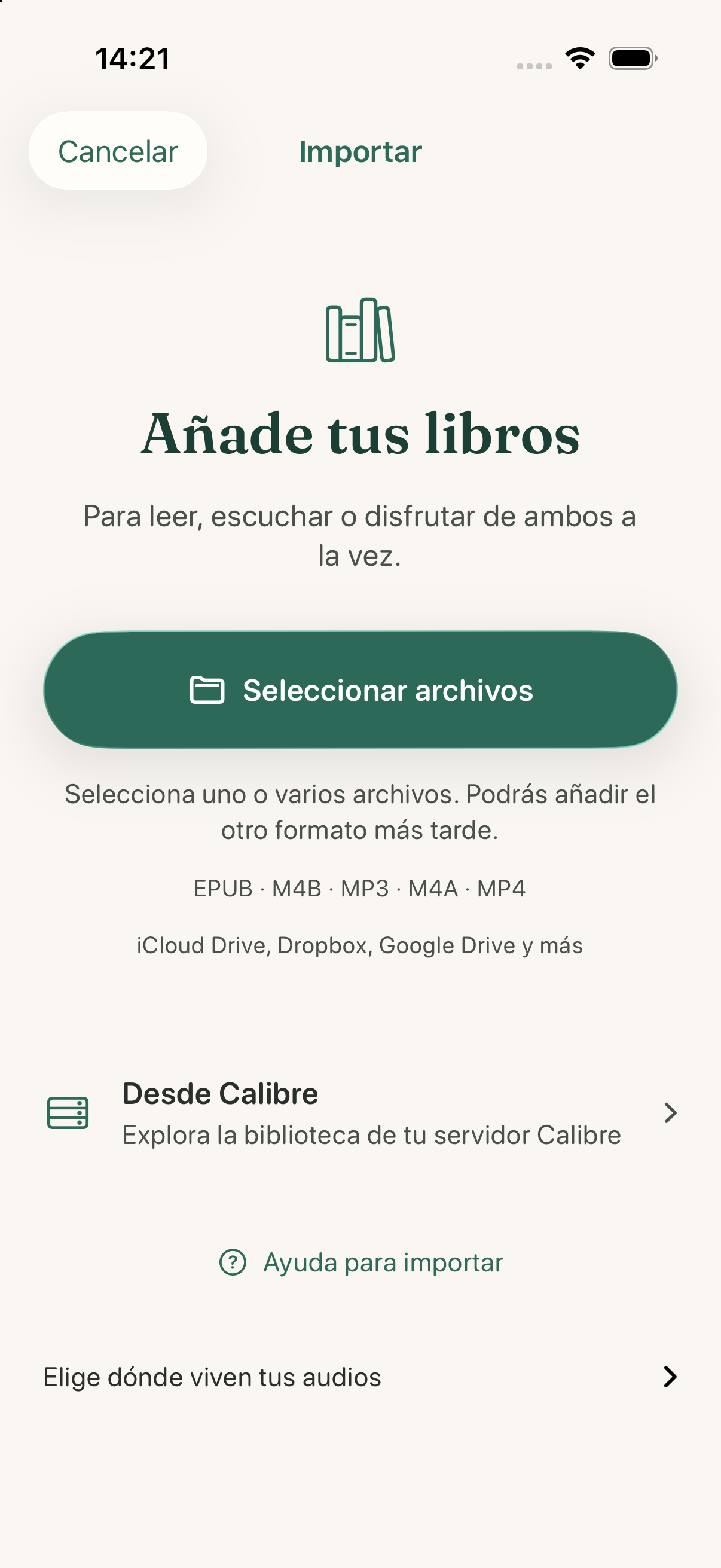
Porta llibres des de CalibreAccedeix al catàleg del teu servidor.
- A Calibre, obre Connecta/comparteix → Inicia el servidor de continguts.
- Connecta l’iPhone o l’iPad a una xarxa des d’on puguis accedir a aquest servidor.
- A la importació de Continuum, tria Des de Calibre i introdueix l’adreça del teu servidor.
- Explora el catàleg i descarrega el llibre. Des de la fitxa també pots portar el format que falti.
No connecta? Comprova que el servidor continua encès, que l’adreça és correcta i que el teu dispositiu hi pot accedir des d’aquesta xarxa.
Instal·lar i gestionar el model de veuDescàrrega, estat, espai i reintents.
El model ajuda a localitzar amb més precisió la teva posició entre l'EPUB i la narració. Es descarrega amb la teva confirmació i processa l'àudio al dispositiu.
- Amb connexió a internet i espai lliure, obre Ajustos → Model de veu a Continuum.
- Si apareix «No instal·lat», toca «Descarrega». La descàrrega actual ocupa uns 146,7 MB; recomanem utilitzar Wi-Fi.
- Espera que l'estat canviï a «Llest» i mostri la mida instal·lada. Després, torna al llibre i obre Immersiu.
- Si apareix «No s'ha pogut descarregar», revisa la connexió i l'espai lliure i toca «Reintenta».
Si vas triar «Ara no» quan es va oferir la descàrrega, pots instal·lar-lo després des d'aquesta pantalla. No cal descarregar un model per llibre; s'instal·la a cada dispositiu on el vulguis utilitzar.
Un cop instal·lat, aquest model funciona sense connexió. Si toques «Elimina el model», n'alliberaràs l'espai; per tornar-lo a utilitzar l'hauràs de descarregar de nou.
El model millora la localització; no corregeix diferències entre edicions ni garanteix que tots els llibres es puguin sincronitzar. No cal instal·lar-lo per llegir un EPUB o escoltar un audiollibre per separat.
Preparar la lectura immersiva ↗Llegir i escoltar
Llegeix i ajusta la pàginaTipografia, fons i navegació per capítols.
- Obre la fitxa d’un llibre que tingui un EPUB i toca Llegir.
- Al lector, obre aA per ajustar la tipografia, la mida, els marges i el fons. Per fer servir una font pròpia, toca Importa una font i tria el teu fitxer TTF o OTF.
- Fes servir les fletxes del peu per canviar de capítol o obre l’índex per triar-ne un.
- Per trobar una frase o un nom, fes servir la cerca dins del llibre i obre el resultat que t’interessi.
Pots llegir sense audiollibre. Les fonts que importis es queden al dispositiu on les afegeixes.
Escolta un audiollibreCapítols, velocitat i temporitzador.
- Obre la fitxa d’un llibre amb àudio i toca Escoltar.
- Inicia la reproducció. Obre l’índex per triar un capítol o fes servir les fletxes per passar a l’anterior o al següent.
- Ajusta la velocitat i, si vols, activa el temporitzador de son des del reproductor.
No necessites un EPUB per escoltar. Per fer-ho sense connexió, descarrega abans l’àudio en aquest dispositiu.
Continua escoltant amb CarPlay ↗Prepara la lectura immersivaRelaciona l’EPUB amb la narració.
Necessites l’EPUB i l’audiollibre del mateix llibre, en edicions corresponents i amb capítols als dos fitxers.
- Afegeix els dos formats a la mateixa fitxa i obre Immersiu.
- Deixa que Continuum prepari la correspondència entre capítols i localitzi el teu punt. La primera preparació pot trigar uns minuts i requerir la descàrrega d’un model.
- Si l’app demana una revisió, comprova els enllaços entre capítols. També els pots ajustar manualment.
- Inicia la reproducció: el ressaltat segueix el passatge narrat. A la configuració del lector pots desactivar el ressaltat i triar-ne el color: turquesa, ambre, verd, rosa o violeta.
El text i l’àudio no coincideixen? Revisa les edicions i els capítols enllaçats. La compatibilitat depèn dels fitxers; un àudio continu sense capítols no se sincronitza automàticament de manera fiable.
Instal·lar el model de veu ↗ Passa de llegir a escoltar ↗Si l'EPUB i l'àudio no coincideixenCompatibilitat, capítols i sincronització parcial.
- Comprova que text i narració corresponen a la mateixa obra, idioma i edició. Una versió abreujada o adaptada pot ometre o canviar passatges.
- Revisa els capítols enllaçats: un pròleg, una introducció o una divisió diferent pot desplaçar la correspondència. Ajusta els enllaços manualment quan calgui.
- Comprova a Ajustos → Model de veu si el model està llest. Tenir-lo instal·lat millora la localització, però no fa equivalents dues edicions diferents.
- Prova el capítol que vols utilitzar. Que un capítol estigui enllaçat no garanteix que tot el llibre tingui correspondències fiables.
La sincronització pot ser parcial o no estar disponible segons l'estructura i el contingut dels fitxers. Un àudio continu sense capítols no se sincronitza automàticament de manera fiable. Pots continuar llegint i escoltant per separat.
Passa de llegir a escoltarContinua amb l’altre format.
- Afegeix l’EPUB i el seu audiollibre a la mateixa fitxa. Prepara Immersiu per relacionar-ne els capítols.
- Mentre llegeixes, toca la icona dels auriculars per anar a l’àudio.
- Mentre escoltes, toca la icona de llibre del reproductor per anar al text.
Continuum desa la teva posició en cada format. La correspondència entre text i àudio depèn que tots dos estiguin vinculats correctament.
Escolta al cotxe amb CarPlayPrepara l’àudio a l’iPhone abans de sortir.
- Importa l’audiollibre i comprova a l’iPhone que l’àudio està descarregat i es reprodueix.
- Connecta l’iPhone a un cotxe o equip compatible amb CarPlay.
- Obre Continuum des de CarPlay i selecciona un audiollibre de la teva biblioteca.
- Fes servir els controls de reproducció i la llista de capítols disponibles des de la pantalla del cotxe.
No hi apareix cap llibre? Comprova que has afegit àudio, i no només un EPUB, i que els fitxers estan disponibles a l’iPhone. Si CarPlay demana desbloquejar Continuum, completa la compra o la seva restauració a l’iPhone abans de començar el trajecte.
Crea anotacions i marcadorsDesa un passatge, una nota o la teva posició.
- Per anotar un passatge, selecciona el text al lector i tria Subratlla. Al full de subratllat pots triar el color i afegir una nota.
- Per desar la teva posició al lector, toca la icona de marcador per afegir-ne un en aquest punt.
- Obre el menú «…» del lector per consultar els marcadors desats.
- Al reproductor, la icona de marcador obre la llista; el menú «…» permet afegir-ne un.
Amb els dos formats sincronitzats, un marcador pot desar la posició del text i de l’àudio.
Continua des d’una pàgina en paperLocalitza un fragment del teu llibre físic.
L'OCR reconeix el text d'una pàgina en paper i el busca dins de l'EPUB que ja has importat. Així pots passar del llibre físic a la lectura digital.
- Obre al lector l’EPUB corresponent al teu llibre físic.
- Al menú «…», toca «Escanejar pàgina» i permet l'accés a la càmera si l'app ho demana.
- Enquadra una pàgina ben il·luminada, amb el text enfocat. La captura es fa quan hi ha prou text llegible.
- Si apareixen diversos resultats, tria el passatge correcte. Si no hi ha coincidències, prova una altra pàgina o utilitza la cerca manual.
- Continua a l'EPUB. Si l'àudio està enllaçat i aquell passatge té correspondència, també pots passar a escoltar-lo.
No converteix el llibre físic complet en un EPUB ni genera un fitxer nou. Necessites un EPUB que contingui aquell passatge; el resultat depèn del reconeixement i de les diferències entre edicions.
Fitxers i dispositius
Fes servir iPhone, iPad i iCloudQuè se sincronitza i on són els fitxers.
- Comprova que fas servir el mateix compte d’Apple amb iCloud habilitat per a Continuum als teus dispositius.
- Connecta tots dos dispositius a internet i deixa que iCloud actualitzi les dades. No es garanteix una actualització instantània.
- A l’altre dispositiu, obre la fitxa i toca Llegir o Escoltar per descarregar la còpia disponible del format que necessitis.
- Si fas servir una carpeta pròpia d’àudio a iCloud Drive, connecta-la a Configuració → Carpeta d’audiollibres a cada dispositiu.
Què es pot sincronitzar
- Les dades de la biblioteca i el progrés de lectura i escolta.
- Marcadors, notes, subratllats i enllaços entre capítols d'EPUB i àudio.
- Còpies compatibles de fitxers EPUB i àudio, quan estiguin disponibles a iCloud.
Veure un llibre a la biblioteca no vol dir que el fitxer estigui descarregat. Les carpetes externes es connecten a cada dispositiu; les fonts importades i el model de veu s'instal·len per separat. Comprova els fitxers abans d'utilitzar-los sense connexió.
Si no apareix el mateix als dos dispositius ↗Si iCloud no mostra el mateix als dos dispositiusDistingeix les dades de la biblioteca dels fitxers.
- Revisa el compte d'Apple, l'accés de Continuum a iCloud, la connexió i l'espai disponible a iCloud i al dispositiu.
- Si apareix el llibre però no s'obre, comprova si hi ha una còpia de l'EPUB o l'àudio per descarregar. Si prové d'una carpeta externa, torna a connectar-la en aquell dispositiu.
- Si falta el darrer progrés o una nota, deixa que tots dos dispositius completin la sincronització abans de continuar alternant entre ells.
- Si el problema continua, escriu a suport amb el dispositiu, la versió de l'app i quina dada o fitxer falta. No enviïs la contrasenya d'Apple ni els llibres.
Sincronitzar les dades i descarregar els fitxers són operacions diferents. Restaurar la compra tampoc descarrega els llibres ni instal·la el model de veu.
Recuperar un fitxer o un llibre arxivat ↗Recupera un fitxer o un llibre arxivatQuè has de revisar quan no el pots obrir.
- Si la fitxa indica que el llibre és a iCloud, toca Llegir o Escoltar per descarregar el fitxer necessari.
- Si la descàrrega falla, comprova la connexió i torna-ho a provar.
- Per als àudios d’una carpeta pròpia, revisa que aquesta carpeta estigui connectada al dispositiu i que el fitxer continuï disponible.
- Si no hi ha cap còpia accessible, torna a importar el teu fitxer original. Si Continuum reconeix un llibre arxivat, t’oferirà restaurar les dades desades.
La recuperació del fitxer necessita una còpia disponible; conservar el progrés no substitueix l’EPUB o l’àudio. Desa els teus originals.
Compres
Restaura la teva compraJa vas comprar Continuum o has canviat de dispositiu.
- Comprova que l’App Store fa servir el compte d’Apple amb què vas comprar Continuum.
- Amb connexió a internet, obre Configuració a Continuum i toca Restaura la compra.
- Espera que Apple comprovi la compra i que l’app confirmi el desbloqueig.
Continua bloquejat? Revisa el compte d’Apple i contacta amb suport indicant quin missatge apareix. Restaurar la compra no descarrega els llibres: els teus fitxers es recuperen o s’importen per separat.
Continuum es descarrega de franc i es desbloqueja amb una compra dins de l’app, sense subscripció. La compra no inclou llibres.
Et donem un cop de mà
T’has encallat
en algun pas?
Explica’ns què intentaves fer, el teu dispositiu i el missatge que apareix. No cal que enviïs el llibre ni dades del teu compte.