 Continuum
Anleitungen für Continuum
Ein wenig Hilfe.
Und zurück zu deiner Geschichte.
Importiere deine Bücher, installiere das Sprachmodell, verknüpfe Text und Audio, scanne eine gedruckte Seite und lies mit iCloud auf anderen Geräten weiter.
Wir haben diese Anleitung nicht gefunden.
Versuche ein anderes Wort oder sieh dir alle Themen an. Wenn du nicht weiterkommst, schreib uns.
Support kontaktieren ↗Erste Schritte
Dein erstes Buch importierenEin EPUB, ein Hörbuch oder beides.
Du brauchst eigene, legal erworbene Dateien ohne DRM. Continuum enthält keinen Bücherkatalog.
- Öffne Importieren und wähle die Dateien in der Dateien-App aus. Dort kannst du auf iCloud Drive und die dort verfügbaren Anbieter zugreifen.
- Wähle ein EPUB zum Lesen oder eine Audiodatei im Format M4B, MP3 oder M4A zum Hören.
- Wenn du EPUB und Audio auswählst, bestätige, ob sie zum selben Buch gehören. Du kannst sie auch getrennt importieren.
- Öffne die Buchdetails in deiner Bibliothek und tippe auf Lesen, Hören oder Immersiv, je nach hinzugefügten Formaten.
Du hast nur ein Format? Du kannst damit anfangen und das andere später in den Buchdetails hinzufügen. Continuum entfernt kein DRM aus geschützten Dateien.
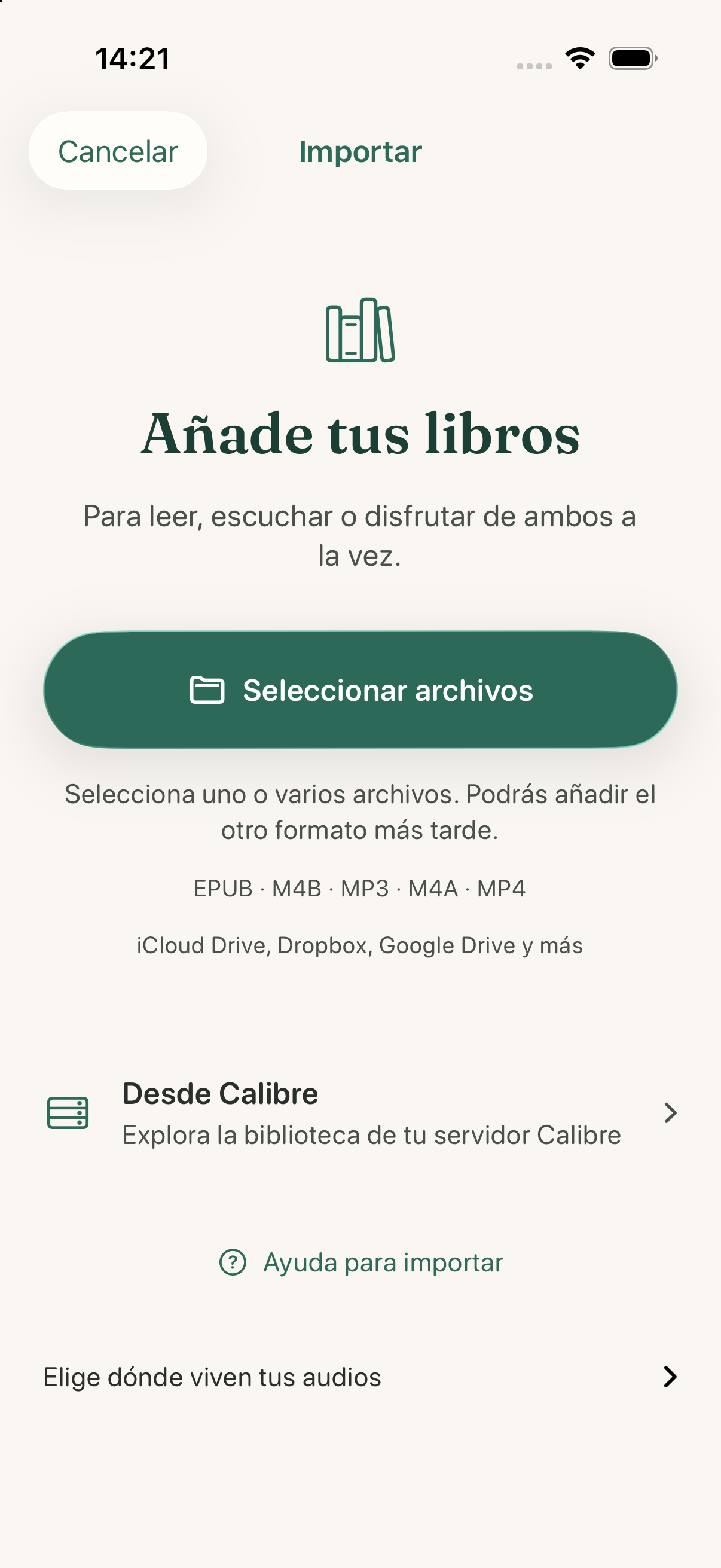
Bücher aus Calibre übernehmenGreife auf den Katalog deines Servers zu.
- Öffne in Calibre Verbinden/Teilen → Inhalte-Server starten.
- Verbinde dein iPhone oder iPad mit einem Netzwerk, über das dieser Server erreichbar ist.
- Wähle beim Import in Continuum Aus Calibre und gib die Adresse deines Servers ein.
- Durchsuche den Katalog und lade das Buch herunter. In den Buchdetails kannst du auch das fehlende Format hinzufügen.
Keine Verbindung? Prüfe, ob der Server noch läuft, die Adresse stimmt und dein Gerät ihn in diesem Netzwerk erreichen kann.
Sprachmodell installieren und verwaltenDownload, Status, Speicher und erneute Versuche.
Das Modell hilft, deine Position zwischen EPUB und Erzählung genauer zu finden. Es wird nach deiner Bestätigung heruntergeladen und verarbeitet Audio auf deinem Gerät.
- Öffne mit Internetverbindung und freiem Speicher Einstellungen → Spracherkennungsmodell in Continuum.
- Bei „Nicht installiert“ tippe auf „Herunterladen“. Der aktuelle Download umfasst etwa 146,7 MB; wir empfehlen WLAN.
- Warte, bis der Status „Bereit“ und die installierte Größe angezeigt werden. Kehre dann zu deinem Buch zurück und öffne Immersiv.
- Bei „Download fehlgeschlagen“ prüfe Verbindung und freien Speicher und tippe auf „Erneut versuchen“.
Wenn du beim Downloadangebot „Jetzt nicht“ gewählt hast, kannst du das Modell später auf diesem Bildschirm installieren. Du brauchst kein Modell pro Buch; installiere es auf jedem Gerät, auf dem du es nutzen möchtest.
Nach der Installation funktioniert dieses Modell offline. „Modell löschen“ gibt den Speicher frei; zur erneuten Nutzung musst du es wieder herunterladen.
Das Modell verbessert die Positionsbestimmung. Es gleicht keine Unterschiede zwischen Ausgaben aus und garantiert keine Synchronisierung für jedes Buch. Zum separaten Lesen eines EPUB oder Hören eines Hörbuchs brauchst du es nicht.
Immersives Lesen vorbereiten ↗Lesen und hören
Lesen und die Seite anpassenSchrift, Hintergrund und Kapitelnavigation.
- Öffne die Details eines Buchs mit EPUB und tippe auf Lesen.
- Öffne im Reader aA , um Schrift, Größe, Ränder und Hintergrund anzupassen. Für eine eigene Schrift tippe auf Schrift importieren und wähle deine TTF- oder OTF-Datei aus.
- Wechsle mit den Pfeilen am unteren Rand das Kapitel oder öffne das Inhaltsverzeichnis, um eines auszuwählen.
- Um einen Satz oder Namen zu finden, nutze die Suche im Buch und öffne das passende Ergebnis.
Du kannst ohne Hörbuch lesen. Importierte Schriften bleiben auf dem Gerät, auf dem du sie hinzufügst.
Ein Hörbuch hörenKapitel, Geschwindigkeit und Timer.
- Öffne die Details eines Buchs mit Audio und tippe auf Hören.
- Starte die Wiedergabe. Öffne das Inhaltsverzeichnis, um ein Kapitel auszuwählen, oder wechsle mit den Pfeilen zum vorherigen oder nächsten.
- Passe die Geschwindigkeit an und aktiviere bei Bedarf den Einschlaftimer im Player.
Du brauchst kein EPUB zum Hören. Wenn du offline hören möchtest, lade das Audio vorher auf dieses Gerät herunter.
Mit CarPlay weiterhören ↗Immersives Lesen vorbereitenVerbinde das EPUB mit der Erzählung.
Du brauchst EPUB und Hörbuch desselben Buchs in zueinander passenden Ausgaben, mit Kapiteln in beiden Dateien.
- Füge beide Formate demselben Bucheintrag hinzu und öffne Immersiv.
- Lass Continuum die Kapitel einander zuordnen und deine Position finden. Die erste Vorbereitung kann einige Minuten dauern und den Download eines Modells erfordern.
- Wenn die App um eine Prüfung bittet, kontrolliere die Kapitelverknüpfungen. Du kannst sie auch manuell anpassen.
- Starte die Wiedergabe: Die Hervorhebung folgt dem vorgelesenen Abschnitt. In den Reader-Einstellungen kannst du sie deaktivieren und ihre Farbe wählen: Türkis, Bernstein, Grün, Rosa oder Violett.
Text und Audio passen nicht zusammen? Prüfe die Ausgaben und die verknüpften Kapitel. Die Kompatibilität hängt von den Dateien ab; durchgehendes Audio ohne Kapitel lässt sich nicht zuverlässig automatisch synchronisieren.
Sprachmodell installieren ↗ Vom Lesen zum Hören wechseln ↗Wenn EPUB und Audio nicht übereinstimmenKompatibilität, Kapitel und teilweise Synchronisierung.
- Prüfe, ob Text und Erzählung zum selben Werk, derselben Sprache und Ausgabe gehören. Gekürzte oder bearbeitete Fassungen können Passagen auslassen oder ändern.
- Prüfe die verknüpften Kapitel: Vorwort, Einleitung oder eine andere Aufteilung können die Zuordnung verschieben. Passe die Verknüpfungen bei Bedarf manuell an.
- Prüfe unter Einstellungen → Spracherkennungsmodell, ob das Modell bereit ist. Es verbessert die Positionsbestimmung, macht unterschiedliche Ausgaben aber nicht inhaltsgleich.
- Probiere das gewünschte Kapitel aus. Ein verknüpftes Kapitel garantiert keine zuverlässigen Zuordnungen im ganzen Buch.
Je nach Struktur und Inhalt der Dateien ist die Synchronisierung nur teilweise oder gar nicht verfügbar. Durchgehendes Audio ohne Kapitel lässt sich nicht zuverlässig automatisch synchronisieren. Du kannst weiterhin getrennt lesen und hören.
Vom Lesen zum Hören wechselnMach im anderen Format weiter.
- Füge EPUB und Hörbuch demselben Bucheintrag hinzu. Bereite Immersiv vor, um ihre Kapitel zu verknüpfen.
- Tippe beim Lesen auf das Symbol Kopfhörer , um zum Audio zu wechseln.
- Tippe beim Hören auf das Symbol Buch im Player, um zum Text zu wechseln.
Continuum speichert deine Position in jedem Format. Die Zuordnung von Text und Audio setzt voraus, dass beide richtig verknüpft sind.
Im Auto mit CarPlay hörenBereite das Audio vor der Abfahrt auf dem iPhone vor.
- Importiere das Hörbuch und prüfe auf dem iPhone, ob das Audio heruntergeladen ist und abgespielt wird.
- Verbinde das iPhone mit einem Auto oder Gerät, das CarPlay unterstützt.
- Öffne Continuum in CarPlay und wähle ein Hörbuch aus deiner Bibliothek.
- Nutze die Wiedergabesteuerung und die verfügbaren Kapitel auf dem Autobildschirm.
Es wird kein Buch angezeigt? Prüfe, ob du Audio und nicht nur ein EPUB hinzugefügt hast und ob die Dateien auf dem iPhone verfügbar sind. Wenn CarPlay zum Freischalten von Continuum auffordert, führe den Kauf oder dessen Wiederherstellung vor der Fahrt auf dem iPhone durch.
Notizen und Lesezeichen erstellenSpeichere eine Textstelle, eine Notiz oder deine Position.
- Um eine Textstelle zu kommentieren, markiere den Text im Reader und wähle Hervorheben. Im Hervorhebungsfenster kannst du eine Farbe wählen und eine Notiz hinzufügen.
- Um deine Position im Reader zu speichern, tippe auf das Symbol Lesezeichen , um an dieser Stelle eines hinzuzufügen.
- Öffne das Menü «…» des Readers, um gespeicherte Lesezeichen anzusehen.
- Im Player öffnet das Lesezeichensymbol die Liste; über das Menü «…» kannst du eines hinzufügen.
Wenn beide Formate synchronisiert sind, kann ein Lesezeichen die Position im Text und im Audio speichern.
Von einer gedruckten Seite aus weiterlesenFinde einen Abschnitt aus deinem gedruckten Buch.
OCR erkennt Text auf einer gedruckten Seite und sucht ihn im bereits importierten EPUB. So kannst du vom gedruckten Buch zum digitalen Lesen wechseln.
- Öffne im Reader das zu deinem gedruckten Buch passende EPUB.
- Tippe im Menü „…“ auf „Seite scannen“ und erlaube den Kamerazugriff, wenn die App danach fragt.
- Erfasse eine gut beleuchtete Seite mit scharfem Text. Die Aufnahme erfolgt, sobald genug lesbarer Text vorhanden ist.
- Wähle bei mehreren Ergebnissen die richtige Passage. Gibt es keinen Treffer, probiere eine andere Seite oder suche manuell.
- Lies im EPUB weiter. Wenn Audio verknüpft ist und die Passage eine Zuordnung hat, kannst du auch zum Hören wechseln.
Die Funktion wandelt kein ganzes gedrucktes Buch in ein EPUB um und erstellt keine neue Datei. Du brauchst ein EPUB mit dieser Passage; das Ergebnis hängt von der Erkennung und Unterschieden zwischen Ausgaben ab.
Dateien und Geräte
iPhone, iPad und iCloud nutzenWas synchronisiert wird und wo deine Dateien liegen.
- Prüfe, ob du auf deinen Geräten denselben Apple Account verwendest und iCloud für Continuum aktiviert ist.
- Verbinde beide Geräte mit dem Internet und lass iCloud die Daten aktualisieren. Eine sofortige Aktualisierung ist nicht garantiert.
- Öffne auf dem anderen Gerät die Buchdetails und tippe auf Lesen oder Hören , um die verfügbare Kopie des benötigten Formats herunterzuladen.
- Wenn du einen eigenen Audioordner in iCloud Drive nutzt, verbinde ihn unter Einstellungen → Hörbuchordner auf jedem Gerät.
Was synchronisiert werden kann
- Bibliotheksdaten sowie Lese- und Hörfortschritt.
- Lesezeichen, Notizen, Hervorhebungen und Verknüpfungen zwischen EPUB- und Audiokapiteln.
- Kompatible Kopien von EPUB- und Audiodateien, sofern sie in iCloud verfügbar sind.
Ein Buch in der Bibliothek bedeutet nicht, dass seine Datei heruntergeladen ist. Verbinde externe Ordner auf jedem Gerät; importierte Schriften und das Sprachmodell werden separat installiert. Prüfe die Dateien vor der Offline-Nutzung.
Wenn die Geräte nicht dasselbe anzeigen ↗Wenn iCloud auf beiden Geräten nicht dasselbe anzeigtUnterscheide Bibliotheksdaten von Dateien.
- Prüfe den Apple Account, den iCloud-Zugriff von Continuum, die Verbindung und den freien Speicher in iCloud und auf dem Gerät.
- Wenn das Buch erscheint, sich aber nicht öffnen lässt, prüfe, ob eine EPUB- oder Audiokopie zum Download verfügbar ist. Stammt es aus einem externen Ordner, verbinde diesen auf dem Gerät erneut.
- Fehlt der neueste Fortschritt oder eine Notiz, lass beide Geräte die Synchronisierung abschließen, bevor du weiter zwischen ihnen wechselst.
- Besteht das Problem weiter, schreibe dem Support mit Gerät, App-Version und der fehlenden Datei oder Angabe. Sende weder dein Apple-Passwort noch die Bücher.
Daten synchronisieren und Dateien herunterladen sind getrennte Vorgänge. Auch das Wiederherstellen des Kaufs lädt keine Bücher herunter und installiert kein Sprachmodell.
Datei oder archiviertes Buch wiederherstellen ↗Eine Datei oder ein archiviertes Buch wiederherstellenWas du prüfen kannst, wenn es sich nicht öffnen lässt.
- Wenn die Buchdetails anzeigen, dass das Buch in iCloud liegt, tippe auf Lesen oder Hören , um die benötigte Datei herunterzuladen.
- Wenn der Download fehlschlägt, prüfe die Verbindung und versuche es erneut.
- Bei Audios aus einem eigenen Ordner prüfe, ob dieser auf dem Gerät verbunden und die Datei noch verfügbar ist.
- Wenn keine Kopie zugänglich ist, importiere deine Originaldatei erneut. Erkennt Continuum ein archiviertes Buch, bietet es dir an, die gespeicherten Daten wiederherzustellen.
Zur Wiederherstellung der Datei muss eine Kopie verfügbar sein; gespeicherter Fortschritt ersetzt weder EPUB noch Audio. Bewahre deine Originaldateien auf.
Käufe
Deinen Kauf wiederherstellenDu hast Continuum bereits gekauft oder das Gerät gewechselt.
- Prüfe, ob du im App Store den Apple Account verwendest, mit dem du Continuum gekauft hast.
- Stelle eine Internetverbindung her und öffne Einstellungen in Continuum und tippe auf Kauf wiederherstellen.
- Warte, bis Apple den Kauf geprüft hat und die App die Freischaltung bestätigt.
Noch gesperrt? Prüfe deinen Apple Account und teile dem Support mit, welche Meldung erscheint. Das Wiederherstellen des Kaufs lädt keine Bücher herunter: Deine Dateien werden getrennt wiederhergestellt oder importiert.
Continuum ist kostenlos zum Download und wird mit einem In-App-Kauf ohne Abo freigeschaltet. Bücher sind im Kauf nicht enthalten.
Wir helfen dir weiter
Kommst du bei einem Schritt
nicht weiter?
Sag uns, was du tun wolltest, welches Gerät du nutzt und welche Meldung erscheint. Du musst weder das Buch noch deine Kontodaten senden.