 Continuum
Continuumin oppaat
Hieman apua.
Ja takaisin tarinasi pariin.
Tuo kirjasi, asenna puhemalli, yhdistä teksti ja ääni, skannaa painettu sivu ja jatka eri laitteilla iCloudin avulla.
Etsimääsi opasta ei löytynyt.
Kokeile toista sanaa tai selaa kaikkia aiheita. Jos et vieläkään pääse eteenpäin, kirjoita meille.
Ota yhteyttä tukeen ↗Alkuun pääseminen
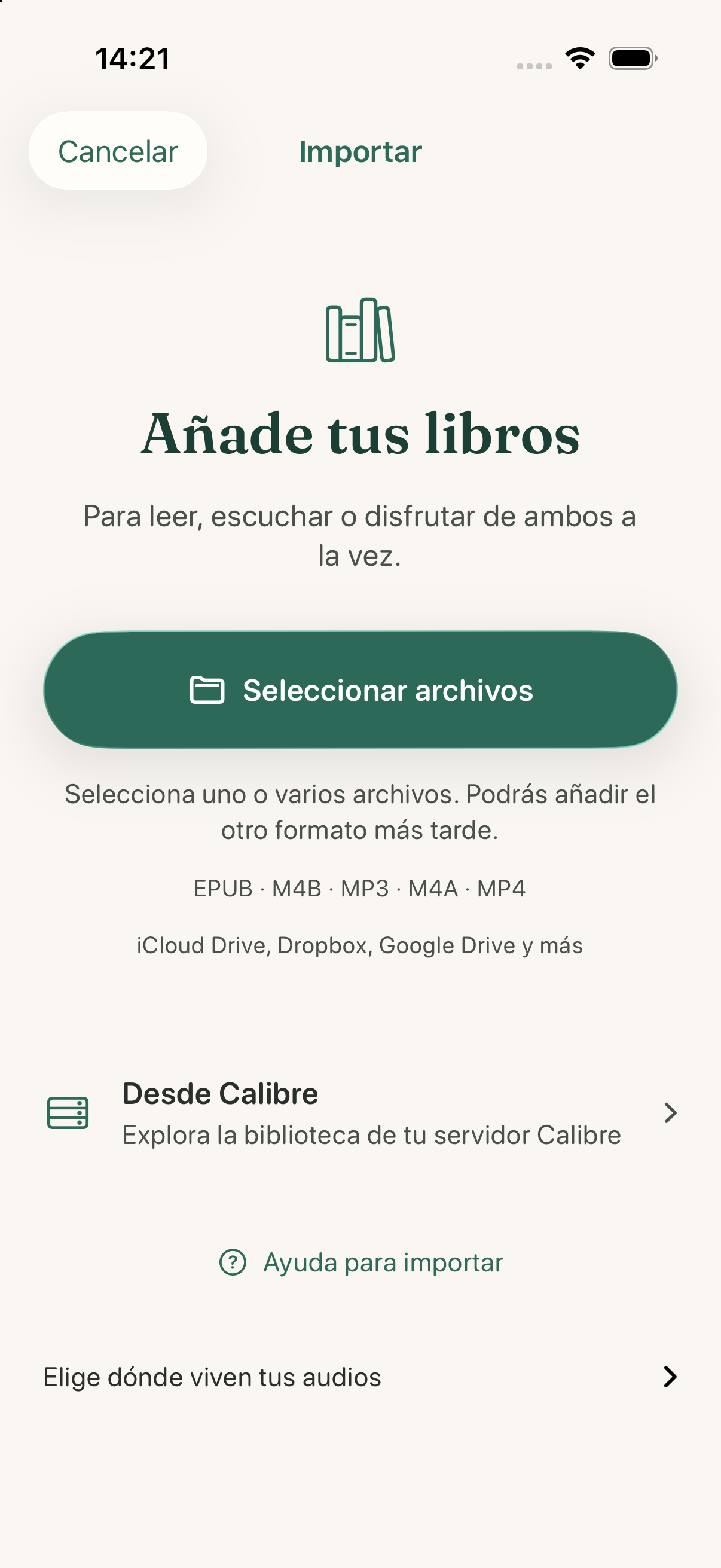
Ensimmäisen kirjan tuominenEPUB, äänikirja tai molemmat.
Tarvitset omat, laillisesti hankitut tiedostosi ilman DRM-suojausta. Continuum ei sisällä kirjavalikoimaa.
- Avaa Tuo ja valitse tiedostot Tiedostot-apista. Voit käyttää iCloud Drivea ja muita siellä käytettävissä olevia palveluntarjoajia.
- Valitse EPUB lukemista varten tai M4B-, MP3- tai M4A-äänitiedosto kuuntelua varten.
- Jos valitset sekä EPUB- että äänitiedoston, vahvista, kuuluvatko ne samaan kirjaan. Voit myös tuoda ne erikseen.
- Avaa kirjan tiedot kirjastossasi ja napauta Lue, Kuuntele tai Immersiivinensen mukaan, mitkä tiedostomuodot olet lisännyt.
Onko sinulla vain toinen tiedostomuoto? Voit aloittaa sillä ja lisätä toisen myöhemmin kirjan tiedoista. Continuum ei poista DRM-suojausta suojatuista tiedostoista.
Kirjojen tuominen CalibrestaAvaa palvelimesi kirjavalikoima.
- Avaa Calibressa Yhdistä/jaa → Käynnistä sisältöpalvelin.
- Yhdistä iPhone tai iPad verkkoon, josta pääset käyttämään palvelinta.
- Valitse Continuumin tuonnissa Calibresta ja anna palvelimesi osoite.
- Selaa kirjavalikoimaa ja lataa kirja. Voit tuoda puuttuvan tiedostomuodon myös kirjan tiedoista.
Eikö yhteys toimi? Tarkista, että palvelin on edelleen käynnissä, osoite on oikein ja laitteesi pääsee siihen kyseisessä verkossa.
Puhemallin asentaminen ja hallintaLataus, tila, tallennustila ja uusi yritys.
Malli auttaa löytämään tarkemmin vastaavan kohdan EPUBista ja kerronnasta. Se ladataan vahvistuksellasi, ja ääni käsitellään laitteessasi.
- Kun internetyhteys ja vapaata tallennustilaa on käytettävissä, avaa Asetukset → Puhemalli Continuumissa.
- Jos näet tilan ”Ei asennettu”, napauta ”Lataa”. Nykyinen lataus on noin 146,7 Mt; suosittelemme Wi-Fiä.
- Odota, että tilaksi tulee ”Valmis” ja asennettu koko näkyy. Palaa sitten kirjaasi ja avaa Immersiivinen.
- Jos näet ”Lataus epäonnistui”, tarkista yhteys ja vapaa tallennustila ja napauta ”Yritä uudelleen”.
Jos valitsit lataustarjouksessa ”Ei nyt”, voit asentaa mallin myöhemmin tältä näytöltä. Jokaista kirjaa varten ei tarvita omaa mallia; asenna se jokaiseen laitteeseen, jossa haluat käyttää sitä.
Asennuksen jälkeen malli toimii ilman verkkoyhteyttä. ”Poista malli” vapauttaa sen käyttämän tilan; käyttöä varten malli on ladattava uudelleen.
Malli tarkentaa kohdan löytämistä. Se ei korjaa painosten eroja eikä takaa kaikkien kirjojen synkronointia. Sitä ei tarvita EPUBin lukemiseen tai äänikirjan kuunteluun erikseen.
Valmistele immersiivinen lukeminen ↗Lukeminen ja kuuntelu
Lukeminen ja sivun ulkoasun säätäminenKirjasin, tausta ja lukujen selaaminen.
- Avaa EPUB-tiedoston sisältävän kirjan tiedot ja napauta Lue.
- Avaa lukijassa aA säätääksesi kirjasinta, kokoa, marginaaleja ja taustaa. Käytä omaa kirjasinta napauttamalla Tuo kirjasin ja valitse TTF- tai OTF-tiedostosi.
- Vaihda lukua alareunan nuolilla tai avaa sisällysluettelo ja valitse haluamasi luku.
- Etsi lausetta tai nimeä kirjan sisäisellä haulla ja avaa haluamasi tulos.
Voit lukea ilman äänikirjaa. Tuomasi kirjasimet pysyvät sillä laitteella, johon lisäät ne.
Äänikirjan kuunteleminenLuvut, nopeus ja ajastin.
- Avaa ääntä sisältävän kirjan tiedot ja napauta Kuuntele.
- Aloita toisto. Avaa sisällysluettelo valitaksesi luvun tai siirry nuolilla edelliseen tai seuraavaan lukuun.
- Säädä nopeutta ja ota halutessasi uniajastin käyttöön soittimessa.
Et tarvitse EPUB-tiedostoa kuunteluun. Jos haluat kuunnella ilman verkkoyhteyttä, lataa ääni kyseiselle laitteelle ennen lähtöä.
Jatka kuuntelua CarPlaylla ↗Immersiivisen lukemisen valmisteluYhdistä EPUB ja kerronta.
Tarvitset samasta kirjasta toisiaan vastaavat EPUB- ja äänikirjaversiot, joissa molemmissa tiedostoissa on luvut.
- Lisää molemmat tiedostomuodot saman kirjan tietoihin ja avaa Immersiivinen.
- Anna Continuumin valmistella lukujen vastaavuudet ja etsiä kohtasi. Ensimmäinen valmistelu voi kestää muutaman minuutin ja vaatia mallin lataamisen.
- Jos sovellus pyytää tarkistusta, tarkista lukujen väliset linkitykset. Voit myös säätää niitä käsin.
- Aloita toisto: korostus seuraa kerrottua kohtaa. Lukijan asetuksissa voit poistaa korostuksen käytöstä ja valita sen värin: turkoosi, meripihka, vihreä, vaaleanpunainen tai violetti.
Eivätkö teksti ja ääni vastaa toisiaan? Tarkista versiot ja linkitetyt luvut. Yhteensopivuus riippuu tiedostoista; yhtenäinen ääni ilman lukuja ei synkronoidu automaattisesti luotettavasti.
Asenna puhemalli ↗ Vaihda lukemisesta kuunteluun ↗Jos EPUB ja ääni eivät vastaa toisiaanYhteensopivuus, luvut ja osittainen synkronointi.
- Tarkista, että teksti ja kerronta ovat sama teos, kieli ja painos. Lyhennetty tai sovitettu versio voi jättää kohtia pois tai muuttaa niitä.
- Tarkista yhdistetyt luvut: esipuhe, johdanto tai erilainen lukujako voi siirtää vastaavuutta. Säädä linkkejä tarvittaessa käsin.
- Tarkista kohdasta Asetukset → Puhemalli, onko malli valmis. Asennus tarkentaa kohdan löytämistä, mutta ei tee eri painoksista samanlaisia.
- Kokeile haluamaasi lukua. Yhden luvun yhdistäminen ei takaa luotettavia vastaavuuksia koko kirjassa.
Synkronointi voi olla osittaista tai puuttua tiedostojen rakenteen ja sisällön vuoksi. Yhtenäinen ääni ilman lukuja ei synkronoidu automaattisesti luotettavasti. Voit jatkaa lukemista ja kuuntelua erikseen.
Vaihtaminen lukemisesta kuunteluunJatka toisessa muodossa.
- Lisää EPUB ja sen äänikirja saman kirjan tietoihin. Valmistele Immersiivinen-tila lukujen yhdistämiseksi.
- Napauta lukiessasi kuvaketta kuulokkeet siirtyäksesi ääneen.
- Napauta kuunnellessasi kuvaketta kirja soittimessa siirtyäksesi tekstiin.
Continuum tallentaa sijaintisi kummassakin muodossa. Tekstin ja äänen vastaavuus riippuu siitä, että ne on linkitetty oikein.
Kuunteleminen autossa CarPlayllaValmistele ääni iPhonessa ennen lähtöä.
- Tuo äänikirja ja tarkista iPhonessa, että ääni on ladattu ja sen toisto toimii.
- Yhdistä iPhone CarPlay-yhteensopivaan autoon tai laitteeseen.
- Avaa Continuum CarPlayssa ja valitse äänikirja kirjastostasi.
- Käytä auton näytön toistosäätimiä ja saatavilla olevaa lukuluetteloa.
Eikö kirjoja näy? Tarkista, että olet lisännyt ääntä etkä pelkkää EPUB-tiedostoa ja että tiedostot ovat käytettävissä iPhonessa. Jos CarPlay pyytää avaamaan Continuumin toiminnot, tee ostos tai palauta se iPhonessa ennen matkaa.
Muistiinpanojen ja kirjanmerkkien luominenTallenna katkelma, muistiinpano tai oma kohtasi.
- Lisää merkintä katkelmaan valitsemalla teksti lukijassa ja valitsemalla Korosta. Korostusnäkymässä voit valita värin ja lisätä muistiinpanon.
- Tallenna kohtasi lukijassa napauttamalla kuvaketta kirjanmerkki lisätäksesi kirjanmerkin tähän kohtaan.
- Avaa valikko «…» lukijassa nähdäksesi tallennetut kirjanmerkit.
- Soittimessa kirjanmerkkikuvake avaa luettelon; valikon «…» avulla voit lisätä kirjanmerkin.
Kun molemmat muodot on synkronoitu, kirjanmerkki voi tallentaa sijainnin sekä tekstissä että äänessä.
Jatkaminen paperikirjan sivultaEtsi painetun kirjasi katkelma.
Tekstintunnistus tunnistaa painetun sivun tekstin ja etsii sitä jo tuomastasi EPUBista. Näin voit siirtyä fyysisestä kirjasta digitaaliseen lukemiseen.
- Avaa painettua kirjaasi vastaava EPUB lukijassa.
- Napauta ”…”-valikossa ”Skannaa sivu” ja salli kameran käyttö, jos sovellus pyytää sitä.
- Rajaa hyvin valaistu sivu niin, että teksti on tarkka. Kuva otetaan, kun luettavaa tekstiä on riittävästi.
- Jos tuloksia on useita, valitse oikea kohta. Jos vastaavuutta ei löydy, kokeile toista sivua tai hae käsin.
- Jatka EPUBissa. Jos ääni on yhdistetty ja kohdalle löytyy vastaavuus, voit siirtyä myös kuuntelemaan.
Toiminto ei muunna kokonaista fyysistä kirjaa EPUBiksi eikä luo uutta tiedostoa. Tarvitset kohdan sisältävän EPUBin; tulos riippuu tunnistuksesta ja painosten eroista.
Tiedostot ja laitteet
iPhonen, iPadin ja iCloudin käyttäminenMitä synkronoidaan ja missä tiedostot ovat.
- Tarkista, että käytät laitteillasi samaa Apple-tiliä ja iCloud on otettu käyttöön Continuumille.
- Yhdistä molemmat laitteet internetiin ja anna iCloudin päivittää tiedot. Päivityksen välittömyyttä ei taata.
- Avaa kirjan tiedot toisella laitteella ja napauta Lue tai Kuuntele ladataksesi saatavilla olevan kopion tarvitsemassasi muodossa.
- Jos käytät omaa äänikansiota iCloud Drivessa, yhdistä se kohdassa Asetukset → Äänikirjakansio jokaisella laitteella.
Mitä voidaan synkronoida
- Kirjaston tiedot sekä lukemisen ja kuuntelun edistyminen.
- Kirjanmerkit, muistiinpanot, korostukset ja EPUB- ja äänilukujen väliset linkit.
- Yhteensopivat EPUB- ja äänitiedostojen kopiot, kun ne ovat saatavilla iCloudissa.
Kirjan näkyminen kirjastossa ei tarkoita, että tiedosto on ladattu. Yhdistä ulkoiset kansiot jokaisessa laitteessa; tuodut fontit ja puhemalli asennetaan erikseen. Tarkista tiedostot ennen käyttöä ilman verkkoyhteyttä.
Jos laitteissa ei näy samoja tietoja ↗Jos iCloud ei näytä samoja tietoja molemmissa laitteissaErota kirjaston tiedot tiedostoista.
- Tarkista Apple-tili, Continuumin iCloud-käyttöoikeus, yhteys sekä vapaa tila iCloudissa ja laitteessa.
- Jos kirja näkyy mutta ei avaudu, tarkista, voiko EPUB- tai äänikopion ladata. Jos se on ulkoisessa kansiossa, yhdistä kansio uudelleen kyseisessä laitteessa.
- Jos viimeisin edistyminen tai muistiinpano puuttuu, anna molempien laitteiden viimeistellä synkronointi ennen kuin jatkat niiden vuorottelua.
- Jos ongelma jatkuu, kerro tuelle laite, sovellusversio ja puuttuva tieto tai tiedosto. Älä lähetä Apple-salasanaasi tai kirjoja.
Tietojen synkronointi ja tiedostojen lataaminen ovat eri toimintoja. Ostoksen palauttaminen ei myöskään lataa kirjoja tai asenna puhemallia.
Palauta tiedosto tai arkistoitu kirja ↗Tiedoston tai arkistoidun kirjan palauttaminenMitä tarkistaa, kun avaaminen ei onnistu.
- Jos kirjan tiedoissa ilmoitetaan sen olevan iCloudissa, napauta Lue tai Kuuntele ladataksesi tarvittavan tiedoston.
- Jos lataus epäonnistuu, tarkista yhteys ja yritä uudelleen.
- Jos ääni on omassa kansiossasi, tarkista, että kansio on yhdistetty laitteeseen ja tiedosto on edelleen käytettävissä.
- Jos kopiota ei ole saatavilla, tuo alkuperäinen tiedostosi uudelleen. Jos Continuum tunnistaa arkistoidun kirjan, se tarjoaa tallennettujen tietojen palauttamista.
Tiedoston palauttaminen edellyttää käytettävissä olevaa kopiota; tallennettu edistyminen ei korvaa EPUB- tai äänitiedostoa. Säilytä alkuperäiset tiedostosi.
Ostokset
Ostoksen palauttaminenOlet jo ostanut Continuumin tai vaihtanut laitetta.
- Tarkista, että App Storessa on käytössä Apple-tili, jolla ostit Continuumin.
- Varmista internetyhteys ja avaa Asetukset Continuumissa ja napauta Palauta ostos.
- Odota, että Apple tarkistaa ostoksen ja sovellus vahvistaa toimintojen avaamisen.
Ovatko toiminnot edelleen lukittuina? Tarkista Apple-tilisi ja kerro tuelle, mikä ilmoitus näkyy. Ostoksen palauttaminen ei lataa kirjoja: tiedostot palautetaan tai tuodaan erikseen.
Continuumin voi ladata ilmaiseksi, ja toiminnot avataan sovelluksen sisäisellä ostoksella ilman tilausta. Ostokseen ei sisälly kirjoja.
Autamme sinua
Jäikö jokin vaihe
kesken?
Kerro, mitä yritit tehdä, mitä laitetta käytät ja mikä ilmoitus näkyy. Kirjaa tai tilisi tietoja ei tarvitse lähettää.