 Continuum
Guides Continuum
Un peu d’aide.
Et retrouvez votre histoire.
Importez vos livres, installez le modèle vocal, associez texte et audio, scannez une page imprimée et poursuivez sur vos appareils avec iCloud.
Nous n’avons pas trouvé ce guide.
Essayez un autre mot ou consultez toutes les rubriques. Si vous êtes toujours bloqué, écrivez-nous.
Contacter l’assistance ↗Pour commencer
Importer votre premier livreUn EPUB, un livre audio ou les deux.
Vous avez besoin de vos propres fichiers, obtenus légalement et sans DRM. Continuum ne comprend pas de catalogue de livres.
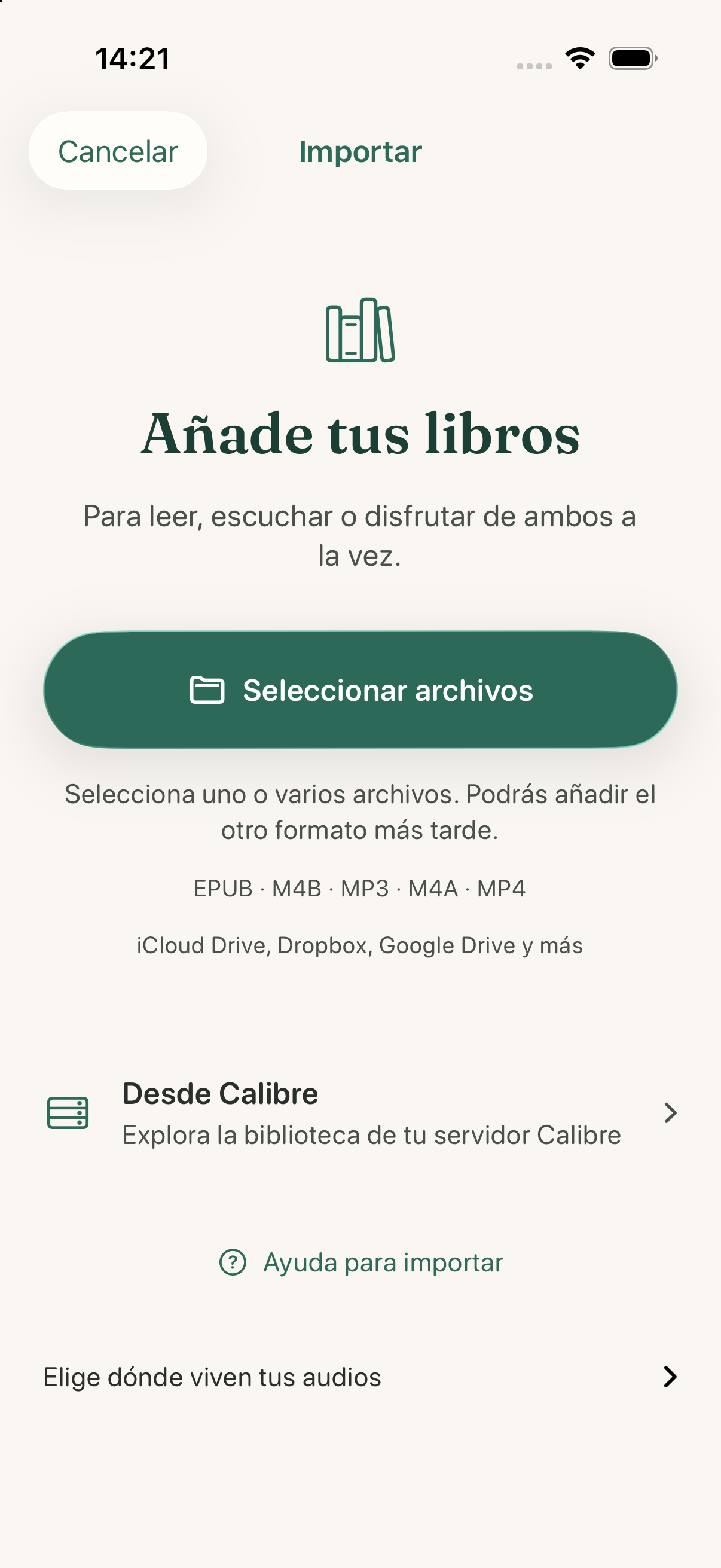
- Ouvrez Importer et choisissez vos fichiers dans Fichiers. Vous pouvez accéder à iCloud Drive et aux fournisseurs qui y sont disponibles.
- Sélectionnez un EPUB pour lire ou un fichier audio M4B, MP3 ou M4A pour écouter.
- Si vous choisissez un EPUB et un fichier audio, confirmez qu’ils correspondent au même livre. Vous pouvez aussi les importer séparément.
- Ouvrez la fiche dans votre bibliothèque et touchez Lire, Écouter ou Immersif, selon les formats ajoutés.
Vous n’avez qu’un seul format ? Vous pouvez commencer avec celui-ci et ajouter l’autre plus tard depuis la fiche du livre. Continuum ne retire pas les DRM des fichiers protégés.
Importer des livres depuis CalibreAccédez au catalogue de votre serveur.
- Dans Calibre, ouvrez Connecter/partager → Démarrer le serveur de contenu.
- Connectez votre iPhone ou iPad à un réseau permettant d’accéder à ce serveur.
- Dans l’importation de Continuum, choisissez Depuis Calibre et saisissez l’adresse de votre serveur.
- Parcourez le catalogue et téléchargez le livre. Depuis sa fiche, vous pouvez aussi ajouter le format manquant.
La connexion échoue ? Vérifiez que le serveur est toujours allumé, que l’adresse est correcte et que votre appareil peut y accéder sur ce réseau.
Installer et gérer le modèle vocalTéléchargement, état, espace et nouvelles tentatives.
Le modèle aide à retrouver plus précisément votre position entre l'EPUB et la narration. Il se télécharge avec votre confirmation et traite l'audio sur votre appareil.
- Avec une connexion internet et de l'espace libre, ouvrez Paramètres → Modèle vocal dans Continuum.
- Si « Non installé » apparaît, touchez « Télécharger ». Le téléchargement actuel occupe environ 146,7 Mo ; nous recommandons le Wi-Fi.
- Attendez que l'état passe à « Prêt » et affiche la taille installée. Revenez ensuite à votre livre et ouvrez Immersif.
- Si « Échec du téléchargement » apparaît, vérifiez la connexion et l'espace libre, puis touchez « Réessayer ».
Si vous avez choisi « Pas maintenant » lors de la proposition, vous pourrez installer le modèle plus tard depuis cet écran. Un modèle par livre n'est pas nécessaire ; installez-le sur chaque appareil où vous souhaitez l'utiliser.
Une fois installé, ce modèle fonctionne hors connexion. « Supprimer le modèle » libère son espace ; il faudra le télécharger à nouveau pour le réutiliser.
Le modèle améliore la localisation ; il ne corrige pas les différences entre éditions et ne garantit pas la synchronisation de tous les livres. Il n'est pas nécessaire pour lire un EPUB ou écouter un livre audio séparément.
Préparer la lecture immersive ↗Lire et écouter
Lire et ajuster la pageTypographie, fond et navigation entre les chapitres.
- Ouvrez la fiche d’un livre comprenant un EPUB et touchez Lire.
- Dans le lecteur, ouvrez aA pour ajuster la police, la taille, les marges et le fond. Pour utiliser votre propre police, touchez Importer une police et choisissez votre fichier TTF ou OTF.
- Utilisez les flèches en bas de page pour changer de chapitre, ou ouvrez le sommaire pour en choisir un.
- Pour trouver une phrase ou un nom, utilisez la recherche dans le livre et ouvrez le résultat qui vous intéresse.
Vous pouvez lire sans livre audio. Les polices importées restent sur l’appareil où vous les ajoutez.
Écouter un livre audioChapitres, vitesse et minuterie.
- Ouvrez la fiche d’un livre avec de l’audio et touchez Écouter.
- Lancez la lecture. Ouvrez le sommaire pour choisir un chapitre ou utilisez les flèches pour passer au précédent ou au suivant.
- Ajustez la vitesse et, si vous le souhaitez, activez la minuterie de veille dans le lecteur audio.
Vous n’avez pas besoin d’un EPUB pour écouter. Pour une écoute hors connexion, téléchargez l’audio sur cet appareil avant de partir.
Continuer l’écoute avec CarPlay ↗Préparer la lecture immersiveAssociez l’EPUB à la narration.
Il vous faut l’EPUB et le livre audio du même livre, dans des éditions correspondantes, avec des chapitres dans les deux fichiers.
- Ajoutez les deux formats à la même fiche et ouvrez Immersif.
- Laissez Continuum établir la correspondance entre les chapitres et retrouver votre position. La première préparation peut prendre quelques minutes et nécessiter le téléchargement d’un modèle.
- Si l’app demande une vérification, contrôlez les liens entre les chapitres. Vous pouvez aussi les ajuster manuellement.
- Lancez la lecture : le surlignage suit le passage raconté. Dans les réglages du lecteur, vous pouvez désactiver le surlignage et choisir sa couleur : turquoise, ambre, vert, rose ou violet.
Le texte et l’audio ne correspondent pas ? Vérifiez les éditions et les chapitres associés. La compatibilité dépend des fichiers ; un audio continu sans chapitres ne se synchronise pas automatiquement de façon fiable.
Installer le modèle vocal ↗ Passer de la lecture à l’écoute ↗Si l'EPUB et l'audio ne correspondent pasCompatibilité, chapitres et synchronisation partielle.
- Vérifiez que le texte et la narration correspondent à la même œuvre, langue et édition. Une version abrégée ou adaptée peut omettre ou modifier des passages.
- Vérifiez les chapitres associés : une préface, une introduction ou un découpage différent peut décaler la correspondance. Ajustez les liens manuellement si nécessaire.
- Vérifiez dans Paramètres → Modèle vocal si le modèle est prêt. Son installation améliore la localisation, mais ne rend pas équivalentes deux éditions différentes.
- Essayez le chapitre voulu. L'association d'un chapitre ne garantit pas des correspondances fiables pour tout le livre.
La synchronisation peut être partielle ou indisponible selon la structure et le contenu des fichiers. Un audio continu sans chapitres ne se synchronise pas automatiquement de manière fiable. Vous pouvez continuer à lire et à écouter séparément.
Passer de la lecture à l’écouteContinuez dans l’autre format.
- Ajoutez l’EPUB et son livre audio à la même fiche. Préparez Immersif pour associer leurs chapitres.
- Pendant la lecture, touchez l’icône de casque pour passer à l’audio.
- Pendant l’écoute, touchez l’icône de livre du lecteur audio pour passer au texte.
Continuum enregistre votre position dans chaque format. La correspondance entre texte et audio dépend de leur association correcte.
Écouter en voiture avec CarPlayPréparez l’audio sur l’iPhone avant de partir.
- Importez le livre audio et vérifiez sur l’iPhone que l’audio est téléchargé et se lit correctement.
- Connectez l’iPhone à une voiture ou à un équipement compatible avec CarPlay.
- Ouvrez Continuum depuis CarPlay et sélectionnez un livre audio de votre bibliothèque.
- Utilisez les commandes de lecture et la liste des chapitres disponibles depuis l’écran de la voiture.
Aucun livre n’apparaît ? Vérifiez que vous avez ajouté de l’audio, pas seulement un EPUB, et que les fichiers sont disponibles sur l’iPhone. Si CarPlay demande de débloquer Continuum, effectuez l’achat ou sa restauration sur l’iPhone avant de prendre la route.
Créer des annotations et des signetsEnregistrez un passage, une note ou votre position.
- Pour annoter un passage, sélectionnez le texte dans le lecteur et choisissez Surligner. Dans la feuille de surlignage, vous pouvez choisir la couleur et ajouter une note.
- Pour enregistrer votre position dans le lecteur, touchez l’icône de signet pour en ajouter un à cet endroit.
- Ouvrez le menu «…» du lecteur pour consulter vos signets enregistrés.
- Dans le lecteur audio, l’icône de signet ouvre la liste ; le menu «…» permet d’en ajouter un.
Lorsque les deux formats sont synchronisés, un signet peut enregistrer la position du texte et de l’audio.
Reprendre depuis une page papierRetrouvez un passage de votre livre physique.
L'OCR reconnaît le texte d'une page imprimée et le recherche dans l'EPUB déjà importé. Vous pouvez ainsi passer du livre physique à la lecture numérique.
- Dans le lecteur, ouvrez l’EPUB correspondant à votre livre physique.
- Dans le menu « … », touchez « Scanner la page » et autorisez l'accès à la caméra si l'app le demande.
- Cadrez une page bien éclairée, avec le texte net. La capture se fait lorsqu'il y a suffisamment de texte lisible.
- Si plusieurs résultats apparaissent, choisissez le bon passage. Sans correspondance, essayez une autre page ou la recherche manuelle.
- Poursuivez dans l'EPUB. Si l'audio est associé et que ce passage a une correspondance, vous pouvez aussi passer à l'écoute.
Cette fonction ne convertit pas un livre physique entier en EPUB et ne crée pas de nouveau fichier. Il vous faut un EPUB contenant ce passage ; le résultat dépend de la reconnaissance et des différences entre éditions.
Fichiers et appareils
Utiliser iPhone, iPad et iCloudCe qui se synchronise et où se trouvent les fichiers.
- Vérifiez que vous utilisez le même compte Apple avec iCloud activé pour Continuum sur vos appareils.
- Connectez les deux appareils à internet et laissez iCloud actualiser les données. La mise à jour n'est pas garantie instantanée.
- Sur l’autre appareil, ouvrez la fiche et touchez Lire ou Écouter pour télécharger la copie disponible du format nécessaire.
- Si vous utilisez votre propre dossier audio dans iCloud Drive, connectez-le dans Réglages → Dossier de livres audio sur chaque appareil.
Ce qui peut se synchroniser
- Les données de la bibliothèque et la progression de lecture et d'écoute.
- Signets, notes, surlignages et liens entre chapitres EPUB et audio.
- Copies compatibles de fichiers EPUB et audio, lorsqu'elles sont disponibles dans iCloud.
Voir un livre dans la bibliothèque ne signifie pas que son fichier est téléchargé. Connectez les dossiers externes sur chaque appareil ; les polices importées et le modèle vocal s'installent séparément. Vérifiez les fichiers avant une utilisation hors connexion.
Si les deux appareils n'affichent pas la même chose ↗Si iCloud n'affiche pas la même chose sur les deux appareilsDistinguez les données de la bibliothèque des fichiers.
- Vérifiez le compte Apple, l'accès de Continuum à iCloud, la connexion et l'espace disponible dans iCloud et sur l'appareil.
- Si le livre apparaît mais ne s'ouvre pas, vérifiez si une copie de l'EPUB ou de l'audio est disponible au téléchargement. S'il provient d'un dossier externe, reconnectez-le sur cet appareil.
- S'il manque la dernière progression ou une note, laissez les deux appareils terminer la synchronisation avant de continuer à passer de l'un à l'autre.
- Si le problème persiste, contactez l'assistance en précisant l'appareil, la version de l'app et la donnée ou le fichier manquant. N'envoyez ni votre mot de passe Apple ni les livres.
Synchroniser les données et télécharger les fichiers sont deux opérations distinctes. Restaurer l'achat ne télécharge pas non plus les livres et n'installe pas le modèle vocal.
Récupérer un fichier ou un livre archivé ↗Récupérer un fichier ou un livre archivéLes vérifications à faire si vous ne pouvez pas l’ouvrir.
- Si la fiche indique que le livre est dans iCloud, touchez Lire ou Écouter pour télécharger le fichier nécessaire.
- Si le téléchargement échoue, vérifiez la connexion et réessayez.
- Pour l’audio dans votre propre dossier, vérifiez que ce dossier est connecté sur l’appareil et que le fichier est toujours disponible.
- Si aucune copie n’est accessible, importez à nouveau votre fichier original. Si Continuum reconnaît un livre archivé, il vous proposera de restaurer les données enregistrées.
La récupération du fichier nécessite une copie disponible ; conserver la progression ne remplace pas l’EPUB ou l’audio. Gardez vos originaux.
Achats
Restaurer votre achatVous avez déjà acheté Continuum ou changé d’appareil.
- Vérifiez que l’App Store utilise le compte Apple avec lequel vous avez acheté Continuum.
- Avec une connexion internet, ouvrez Réglages dans Continuum et touchez Restaurer l’achat.
- Attendez qu’Apple vérifie l’achat et que l’app confirme le déblocage.
Toujours bloqué ? Vérifiez le compte Apple et contactez l’assistance en indiquant le message affiché. Restaurer l’achat ne télécharge pas les livres : vos fichiers se récupèrent ou s’importent séparément.
Continuum se télécharge gratuitement et se débloque par un achat intégré, sans abonnement. L’achat ne comprend pas de livres.
Un coup de main
Vous êtes bloqué
à une étape ?
Dites-nous ce que vous essayiez de faire, votre appareil et le message affiché. Inutile d’envoyer le livre ou les données de votre compte.